
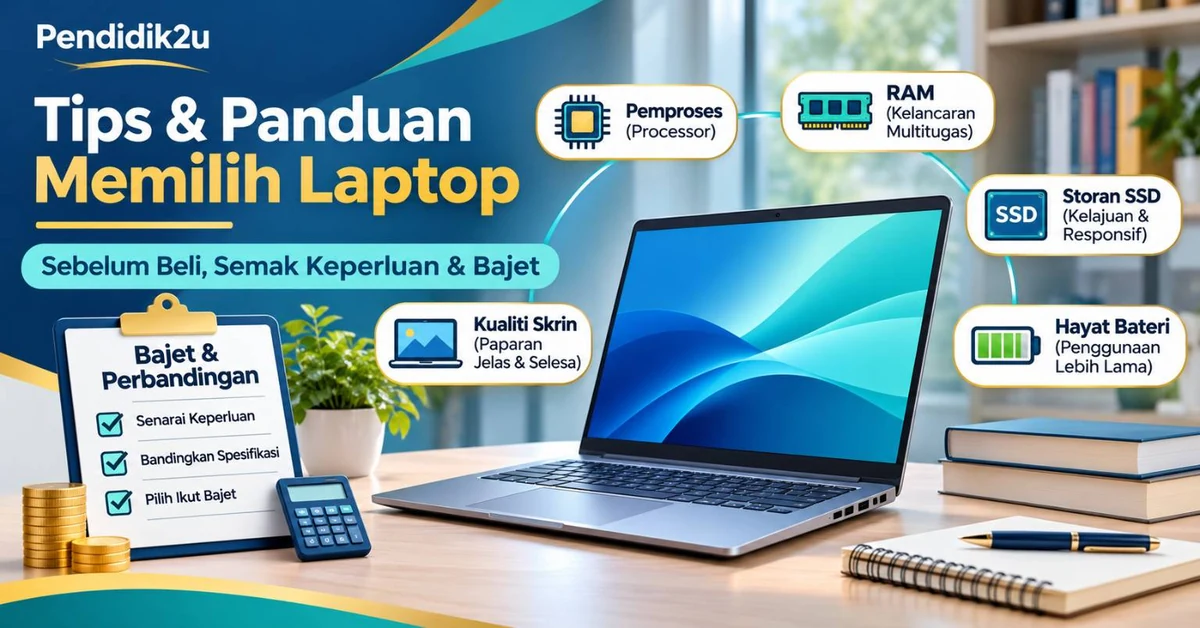
Sedang mencari tips memilih laptop yang baik tetapi keliru dengan pilihan RAM, processor, SSD dan harga? Perkara paling penting bukanlah membeli model paling mahal. Sebaliknya, pilih komputer riba yang mampu menjalankan tugasan anda dengan lancar, mempunyai ciri yang diperlukan dan menawarkan nilai yang munasabah untuk beberapa tahun penggunaan.
Dikemas kini: 21 November 2026.
Bagi guru, laptop sering digunakan untuk menyediakan RPH, mengisi rekod dan data murid, membina slaid PowerPoint, menghasilkan bahan Canva serta mengakses sistem pendidikan seperti DELIMa dan Google Classroom. Pelajar pula mungkin memerlukan peranti untuk tugasan, kelas dalam talian dan perisian mengikut bidang pengajian.
Panduan ini menerangkan cara memilih laptop mengikut kegunaan dan bajet, termasuk spesifikasi yang wajar dipertimbangkan, kesilapan biasa ketika membeli dan senarai semak sebelum membuat pembayaran.
Ringkasan Tips Memilih Laptop Mengikut Kegunaan
Tidak semua pengguna memerlukan spesifikasi yang sama. Jadual di bawah ialah cadangan praktikal Pendidik2u, bukannya syarat minimum rasmi bagi setiap perisian.
| Kegunaan | RAM | Storan | Keutamaan lain |
|---|---|---|---|
| Internet, e-mel dan tugasan ringan | 8GB; 16GB jika bajet mengizinkan | SSD 256GB–512GB | Skrin selesa dan bateri baik |
| Guru, pelajar IPT dan kerja pejabat | 16GB disyorkan | SSD 512GB disyorkan | Pemproses kelas pertengahan, kamera dan port mencukupi |
| Canva, slaid dan suntingan grafik ringan | 16GB | SSD 512GB atau lebih | Skrin jelas dengan warna yang baik |
| Video berat, reka bentuk 3D dan kerja kreatif profesional | 16GB–32GB atau lebih, mengikut perisian | SSD 1TB atau lebih jika perlu | Semak keperluan GPU dan spesifikasi aplikasi |
Pilihan seimbang untuk kebanyakan guru: laptop Windows 11 yang serasi, RAM 16GB, SSD 512GB, pemproses kelas pertengahan yang masih relevan, dan skrin 14 atau 15.6 inci beresolusi Full HD atau lebih baik. Ini bukan bermaksud semua pengguna wajib membeli spesifikasi tersebut; keperluan sebenar bergantung pada tugasan dan bajet.
1. Tentukan Tujuan Penggunaan Sebelum Membeli Laptop
Sebelum melihat jenama atau promosi, senaraikan kerja yang akan dilakukan setiap minggu. Laptop untuk menaip dokumen dan melayari internet tidak semestinya memerlukan kuasa pemprosesan yang sama seperti laptop untuk menyunting video 4K.
Sebagai contoh, guru yang menggunakan Microsoft Word, Excel, PowerPoint, Google Classroom dan Canva melalui pelayar lazimnya lebih mendapat manfaat daripada RAM mencukupi, SSD yang pantas, papan kekunci selesa dan bateri baik berbanding kad grafik permainan yang mahal.
Jika perlu memasang perisian khusus sekolah, aplikasi pentaksiran, papan kekunci Jawi atau pemacu pencetak lama, semak dahulu keserasian sistem operasi. Guru boleh merujuk panduan memasang Jawi UKM di komputer untuk memahami keperluan pemasangan tambahan.
Pelajar dalam bidang seni bina, animasi, pengaturcaraan atau kejuruteraan pula perlu menyemak syarat perisian daripada fakulti. Laptop yang sesuai untuk tugasan umum mungkin kurang sesuai untuk perisian simulasi, pemodelan 3D atau proses rendering.
2. Tetapkan Bajet dan Utamakan Komponen yang Penting
Tetapkan had perbelanjaan sebelum membuat perbandingan. Jangan tertarik dengan label “gaming”, “AI” atau “premium” jika fungsi tersebut tidak digunakan.
Sebagai contoh pembahagian bajet peribadi, bukan sebut harga pasaran atau jaminan model tersedia:
| Bajet yang diperuntukkan | Keutamaan ketika membandingkan pilihan |
|---|---|
| Bawah RM2,000 | Cari spesifikasi yang boleh menjalankan tugasan asas; teliti RAM, SSD dan waranti |
| RM2,000–RM3,000 | Utamakan keseimbangan RAM, SSD, skrin dan pemproses untuk tugas harian |
| RM3,000–RM4,500 | Bandingkan kualiti binaan, berat, bateri, skrin dan pilihan port selain prestasi |
| Melebihi RM4,500 | Pertimbangkan ciri premium atau kuasa tambahan hanya jika benar-benar diperlukan |
Harga sebenar berubah mengikut model, promosi, jenis waranti dan konfigurasi. Bandingkan harga selepas diskaun dengan spesifikasi penuh, bukan harga asal yang dipaparkan pada iklan semata-mata.
Sediakan sedikit peruntukan untuk beg laptop, tetikus, penyesuai HDMI, storan sandaran atau langganan perisian jika diperlukan.
3. Tips Memilih Laptop: Fahami Processor Intel dan AMD
Processor atau CPU ialah komponen yang menjalankan arahan komputer. Namun, nombor siri sahaja tidak cukup untuk menentukan laptop mana lebih laju.
Di pasaran, pengguna mungkin menemui nama seperti Intel Core i3, i5 atau i7 pada model terdahulu; Intel Core 3, Core 5 dan Core 7; Intel Core Ultra 5 atau Ultra 7; serta AMD Ryzen 3, Ryzen 5 dan Ryzen 7. Apple pula menggunakan cip siri M pada komputer Mac yang berkaitan.
Jangan anggap semua laptop berlabel i7 pasti lebih pantas daripada laptop i5. Generasi pemproses, penggunaan kuasa, sistem penyejukan dan konfigurasi laptop boleh mengubah prestasi sebenar. Hal yang sama terpakai ketika membandingkan model Ryzen.
Secara praktikal, pemproses kelas pertengahan yang masih relevan biasanya mencukupi untuk Word, Excel, slaid, persidangan video dan penggunaan berbilang tab. Untuk tugasan kreatif yang berat, lihat keperluan aplikasi dan penanda aras yang membandingkan model yang tepat, bukannya nama jenama sahaja.
Intel juga menggunakan akhiran seperti U bagi cip mudah alih yang menekankan kecekapan kuasa dan H bagi kategori berprestasi tinggi. Namun, huruf ini hanyalah petunjuk kelas produk, bukannya jaminan hayat bateri atau kepantasan laptop tertentu.
Rujukan: Panduan nama Intel Core Ultra.
4. Tips Memilih Laptop Berdasarkan RAM: 8GB atau 16GB?
RAM membantu komputer mengendalikan aplikasi dan tugasan yang sedang dibuka. Apabila RAM terlalu kecil, pengguna mungkin mengalami kelewatan ketika bertukar antara pelayar, dokumen, aplikasi mesyuarat video dan perisian lain.
RAM 8GB masih boleh dipertimbangkan untuk penggunaan ringan dan bajet terhad. Bagaimanapun, 16GB lebih selesa sebagai sasaran untuk guru dan pelajar yang kerap melakukan pelbagai kerja serentak. Untuk penyuntingan video berat atau mesin maya, 32GB mungkin lebih sesuai, bergantung pada perisian.
Windows 11 mempunyai keperluan pemasangan minimum rasmi sebanyak 4GB RAM, tetapi minimum untuk memasang sistem operasi tidak sama dengan spesifikasi yang disyorkan untuk bekerja dengan selesa. spesifikasi rasmi Windows 11
Sebelum membeli, semak sama ada RAM dipateri terus pada papan induk (soldered) atau boleh dinaik taraf. Sesetengah laptop nipis tidak menyediakan slot tambahan. Jika memilih model seperti itu, pilih kapasiti yang mampu memenuhi keperluan lebih lama.
5. Utamakan SSD dan Pilih Kapasiti Simpanan yang Munasabah
SSD (solid-state drive) biasanya memberikan pengalaman membuka sistem dan aplikasi yang lebih responsif berbanding HDD mekanikal lama.
Bagi kegunaan umum, SSD 256GB mungkin mencukupi jika kebanyakan bahan disimpan dalam storan awan. Namun, SSD 512GB ialah pilihan yang lebih fleksibel untuk fail PdP, bahan gambar, video, slaid, PDF dan aplikasi harian. Pengguna yang mengendalikan banyak video atau fail projek besar boleh mempertimbangkan 1TB atau storan luaran.
Semak sama ada spesifikasi menyatakan SSD NVMe atau jenis storan lain. Jangan tersalah memilih laptop yang dipromosikan dengan kapasiti besar tetapi masih bergantung pada storan lebih perlahan.
Storan awan seperti Google Drive dan OneDrive membantu menyelaraskan fail, tetapi bukan pengganti tunggal kepada pelan sandaran. Simpan salinan penting di lokasi berasingan, terutama bahan sekolah yang sukar dihasilkan semula.
6. Pilih Saiz dan Kualiti Skrin yang Selesa
Skrin mempengaruhi keselesaan apabila menulis laporan, menyemak data dalam Excel atau menyediakan bahan pengajaran.
Laptop 14 inci sesuai untuk pengguna yang kerap bergerak antara rumah, bilik guru dan kelas. Saiz 15.6 inci menawarkan ruang paparan yang lebih besar dan boleh menjadi pilihan untuk kerja meja, walaupun berat keseluruhan mungkin meningkat.
Untuk kebanyakan pembeli, sasarkan resolusi Full HD (1920 × 1080) atau lebih baik, panel yang mempunyai sudut pandangan baik seperti IPS, dan kecerahan yang sesuai dengan tempat penggunaan. Skrin terlalu malap boleh menyukarkan kerja di bilik yang terang.
Jika melakukan penyuntingan grafik yang memerlukan ketepatan warna, semak liputan warna yang dinyatakan pengeluar dan ulasan pengukuran skrin. Skrin sentuh atau OLED pula ialah pilihan tambahan, bukan keperluan semua guru.
7. Jangan Bergantung pada Angka Bateri dalam Iklan Sahaja
Pengeluar mungkin menyatakan hayat bateri berdasarkan ujian tertentu. Penggunaan sebenar boleh berbeza apabila membuka banyak tab, menggunakan kamera, mengadakan mesyuarat video, melaras kecerahan tinggi atau menjalankan aplikasi berat.
Semasa membandingkan model, semak ulasan bateri daripada sumber yang menerangkan kaedah ujian. Perhatikan juga saiz pengecas dan sama ada laptop menyokong pengecasan melalui USB-C.
Tidak semua port USB-C boleh digunakan untuk mengecas laptop. Ada port yang hanya menyokong pemindahan data, sementara port lain menyokong paparan atau pengecasan menggunakan standard tertentu. Pastikan fungsi tersebut dinyatakan pada spesifikasi model yang tepat.
8. Semak Berat, Papan Kekunci, Kamera dan Keselesaan
Bagi guru yang membawa laptop hampir setiap hari, beza berat beberapa ratus gram boleh dirasai apabila digabungkan dengan buku, dokumen dan pengecas.
Cuba pegang dan taip menggunakan laptop jika berpeluang. Lihat jarak serta keselesaan kekunci, saiz pad sentuh, kedudukan butang dan kekukuhan engsel.
Jika sering membuat data atau jadual, papan kekunci dengan pad nombor mungkin membantu. Bagi kelas dan mesyuarat dalam talian, uji kamera, mikrofon, pembesar suara serta ciri privasi kamera jika tersedia.
Bahan binaan dan sistem penyejukan juga penting. Laptop yang terlalu panas atau berbunyi kuat ketika menjalankan tugas biasa boleh mengganggu penggunaan harian.
9. Periksa Port HDMI, USB dan Sambungan Internet
Salah satu kesilapan ketika memilih laptop untuk guru ialah tidak memeriksa port sambungan sebelum membeli. Laptop yang nipis mungkin mempunyai bilangan port terhad.
Untuk kerja di sekolah, pertimbangkan kewujudan HDMI bagi sambungan kepada projektor atau TV, USB-A bagi peralatan sedia ada, USB-C serta port audio jika diperlukan. Semak juga Wi-Fi dan Bluetooth yang disokong.
Jika laptop tidak mempunyai HDMI, penyesuai mungkin diperlukan. Jangan membeli penyesuai secara rawak kerana tidak semua port USB-C menyokong keluaran video.
Bagi sekolah yang menggunakan pencetak tertentu, semak juga sokongan pemacu pencetak dan keserasian dengan sistem operasi laptop.
10. Tips Memilih Laptop Mengikut Sistem Operasi
Tiga pilihan yang sering dipertimbangkan ialah Windows, macOS dan ChromeOS. Setiap satunya mempunyai kelebihan, tetapi kesesuaian bergantung pada aplikasi yang diperlukan.
| Sistem operasi | Sesuai dipertimbangkan apabila | Perkara yang perlu disemak |
|---|---|---|
| Windows 11 | Memerlukan aplikasi desktop Windows dan pelbagai peranti sekolah | Lesen sah, spesifikasi dan pemacu peralatan |
| macOS | Menggunakan aplikasi yang serasi dengan Mac dan selesa dengan ekosistem Apple | Keserasian perisian sekolah, sambungan projektor dan port |
| ChromeOS | Kebanyakan tugasan menggunakan pelayar dan Google Workspace | Keserasian aplikasi desktop serta pengurusan fail luar talian |
Chromebook juga boleh digunakan tanpa internet untuk tugasan tertentu apabila fungsi luar talian disediakan lebih awal; Google Docs, Sheets dan Slides ialah antara contohnya. Namun, bukan semua aplikasi boleh digunakan di luar talian. Rujuk panduan rasmi Google.
Bagi Windows, terdapat juga model berasaskan pemproses ARM. Banyak aplikasi biasa boleh digunakan, tetapi sesetengah perisian atau peranti yang memerlukan pemacu khusus mungkin mempunyai batas keserasian. Periksa sebelum membeli, terutama jika menggunakan aplikasi lama atau perkakasan sekolah. Rujuk Microsoft: Windows on Arm.
Peringatan keselamatan: Sokongan biasa Windows 10 telah berakhir pada 14 Oktober 2025. Windows 10 masih boleh berfungsi, tetapi pembeli baharu perlu mempertimbangkan peranti yang menyokong sistem operasi yang masih menerima kemas kini keselamatan. Microsoft menyediakan pilihan Extended Security Updates (ESU) untuk peranti tertentu. Rujuk kenyataan Microsoft.
11. Tentukan Sama Ada Perlu Kad Grafik Khas atau Ciri AI
Untuk Word, PowerPoint, penggunaan Canva melalui pelayar, pembelajaran dalam talian dan suntingan gambar ringan, grafik terbina dalam pada laptop moden mungkin sudah mencukupi.
Kad grafik khusus atau dedicated GPU lebih relevan apabila perisian yang digunakan benar-benar memerlukan kuasa pemprosesan grafik tambahan, seperti sesetengah tugasan 3D, animasi, rendering dan permainan video berat.
Begitu juga dengan label AI laptop. Ciri pemprosesan AI pada peranti boleh bermanfaat bagi tugas tertentu, tetapi bukan syarat untuk menulis RPH, menggunakan Google Classroom atau membuat slaid pembentangan. Semak dahulu fungsi AI yang benar-benar akan digunakan sebelum membayar lebih.
12. Periksa Waranti, Lesen Perisian dan Sokongan Selepas Jualan
Laptop yang kelihatan murah mungkin menjadi mahal jika tidak mempunyai waranti tempatan yang jelas atau menggunakan perisian tidak berlesen.
Sebelum membeli, semak tempoh waranti, sama ada perlindungan di lokasi (onsite) atau perlu dihantar ke pusat servis, syarat kerosakan tidak sengaja serta cara mendapatkan alat ganti.
Jangan menganggap tulisan “Office included” bermaksud lesen Microsoft 365 seumur hidup. Periksa sama ada yang diberikan ialah lesen kekal untuk versi tertentu, langganan terhad atau sekadar percubaan.
Minta resit pembelian dan simpan nombor siri. Pengguna boleh menyemak status waranti melalui halaman rasmi seperti HP Malaysia, Lenovo Malaysia atau ASUS Malaysia, mengikut jenama laptop masing-masing.
Laptop yang Sesuai untuk Guru: Apa yang Perlu Diutamakan?
Bagi kebanyakan guru, laptop ialah alat kerja harian. Keutamaan tidak semestinya pada prestasi maksimum tetapi gabungan ciri yang menjimatkan masa.
Pertimbangkan komputer riba dengan RAM 16GB, SSD 512GB, skrin yang selesa dibaca dan bateri yang sesuai dengan tempoh penggunaan. Sekiranya selalu menyambung projektor atau memindahkan bahan menggunakan pemacu USB, pilih model dengan port yang mencukupi.
Guru yang menggunakan platform digital boleh merujuk panduan Google Classroom dan panduan DELIMa 3.0 untuk mengenal pasti jenis tugasan dalam talian yang biasa dilaksanakan.
Jika kerja melibatkan perisian khusus Windows seperti alat menaip Jawi tertentu, uji keserasian dengan aplikasi itu terlebih dahulu. Jangan membuat keputusan berdasarkan reka bentuk luaran sahaja.
Cara Membandingkan Dua Laptop pada Harga Hampir Sama
Bayangkan dua laptop ditawarkan dalam lingkungan bajet yang sama:
| Spesifikasi | Laptop A | Laptop B |
|---|---|---|
| Pemproses | Kelas lebih tinggi tetapi generasi lama | Kelas pertengahan generasi lebih baharu |
| RAM | 8GB, tidak boleh dinaik taraf | 16GB |
| Storan | SSD 256GB | SSD 512GB |
| Skrin | HD | Full HD IPS |
| Kegunaan | Kerja ringan | Kerja pejabat dan pelbagai tugasan |
Ini contoh rekaan untuk menunjukkan cara membuat keputusan, bukan perbandingan dua produk sebenar. Bagi guru yang kerap membuka banyak dokumen, pelayar dan bahan pembelajaran, Laptop B mungkin lebih praktikal walaupun nama kelas processornya kelihatan lebih rendah.
Namun, keputusan akhir perlu melihat nombor model CPU yang tepat, prestasi sebenar, bateri, waranti dan harga. Satu spesifikasi sahaja tidak patut menjadi penentu.
Adakah Berbaloi Membeli Laptop Terpakai atau Refurbished?
Laptop terpakai boleh membantu pengguna berjimat, tetapi ada risiko yang perlu diteliti. Selain harga, periksa keadaan bateri, engsel, papan kekunci, skrin, port pengecasan, suhu operasi dan fungsi kamera.
Minta maklumat model serta generasi pemproses, kapasiti RAM dan SSD sebenar, status lesen sistem operasi, laporan kesihatan bateri jika ada dan tempoh jaminan penjual. Jika membeli laptop Windows terpakai, semak sama ada ia secara rasmi serasi dengan Windows 11 dan bukannya sekadar dipasang melalui kaedah tidak disokong.
Uji peranti sebelum membayar jika boleh. Elakkan pembelian apabila penjual tidak membenarkan pemeriksaan asas atau tidak dapat menjelaskan status waranti dan pemilikan peranti.
Kesilapan Biasa Ketika Memilih Laptop
- Hanya melihat label i5 atau i7. Generasi CPU, reka bentuk laptop dan RAM turut mempengaruhi prestasi.
- Membeli RAM terlalu kecil tanpa pilihan naik taraf. Semak slot RAM dan kapasiti maksimum yang disokong.
- Memilih HDD besar tetapi mengabaikan SSD. Kelajuan penggunaan harian juga penting, bukan kapasiti sahaja.
- Terlalu mengejar laptop paling nipis. Port, tahap haba dan keselesaan papan kekunci mungkin terjejas.
- Menganggap semua USB-C sama. Sokongan pengecasan dan paparan perlu disahkan pada model tertentu.
- Tidak menyemak perisian sekolah. Sesetengah aplikasi atau pemacu lama mungkin tidak serasi dengan ChromeOS, macOS atau Windows ARM.
- Mengabaikan lesen dan waranti. Kos selepas pembelian boleh menghapuskan penjimatan awal.
Senarai Semak Tips Memilih Laptop Sebelum Membeli
Untuk mengamalkan tips memilih laptop ini, gunakan senarai ringkas berikut ketika membandingkan produk di kedai atau dalam talian:
- Tetapkan tiga aplikasi atau tugasan paling penting yang akan digunakan.
- Pilih bajet maksimum, termasuk aksesori yang benar-benar diperlukan.
- Catat nombor model processor yang lengkap, bukan label kelas sahaja.
- Semak RAM serta sama ada ia boleh dinaik taraf.
- Pastikan jenis dan kapasiti SSD sesuai dengan fail anda.
- Periksa saiz, resolusi dan kecerahan skrin.
- Semak berat, keselesaan papan kekunci dan bateri.
- Pastikan HDMI, USB-A atau USB-C memenuhi keperluan sambungan.
- Uji keserasian sistem operasi dan perisian penting.
- Bandingkan tempoh waranti, lesen perisian, harga akhir dan polisi pemulangan.
Soalan Lazim tentang Tips Memilih Laptop
1. Berapa GB RAM yang sesuai untuk laptop guru?
RAM 16GB ialah cadangan seimbang untuk guru yang kerap menggunakan banyak tab, dokumen, slaid dan mesyuarat video. RAM 8GB masih boleh dipertimbangkan bagi penggunaan ringan serta bajet lebih terhad.
2. Adakah laptop Intel Core i5 atau AMD Ryzen 5 sudah mencukupi?
Bagi banyak tugasan pejabat dan pendidikan, pemproses kelas pertengahan yang masih relevan lazimnya mencukupi. Namun, semak model dan generasi yang tepat kerana prestasi tidak ditentukan oleh nama kelas sahaja.
3. SSD 256GB atau 512GB lebih baik?
SSD 512GB memberi lebih banyak ruang untuk fail, aplikasi dan bahan kerja. Bagi pengguna yang banyak menyimpan dokumen di awan dan tidak menggunakan aplikasi besar, SSD 256GB boleh mencukupi.
4. Perlukah guru membeli laptop gaming?
Kebanyakannya tidak perlu. Laptop gaming lebih relevan jika anda juga menjalankan perisian kreatif yang memerlukan GPU khusus atau bermain permainan berat. Untuk kerja guru biasa, berat, bateri dan kebolehan sambungan mungkin lebih penting.
5. Adakah laptop Windows 10 masih sesuai dibeli?
Pembeli perlu berhati-hati kerana sokongan biasa Windows 10 telah tamat pada 14 Oktober 2025. Utamakan laptop yang menyokong sistem operasi dengan kemas kini keselamatan yang berterusan.
6. Adakah Chromebook sesuai untuk guru?
Chromebook boleh sesuai jika kerja utama menggunakan pelayar, Google Workspace dan sistem sekolah yang serasi. Semak dahulu perisian desktop, pemacu pencetak dan kaedah akses fail luar talian yang diperlukan.
7. Apakah saiz skrin laptop yang sesuai untuk guru?
Skrin 14 inci memudahkan pergerakan, manakala 15.6 inci memberi ruang kerja lebih besar. Pilih mengikut cara penggunaan, berat dan keselesaan melihat skrin.
8. Adakah laptop yang lebih mahal semestinya lebih tahan lama?
Tidak semestinya. Ketahanan bergantung pada reka bentuk, kualiti binaan, cara penggunaan, keadaan bateri dan sokongan servis. Bandingkan waranti serta ulasan yang mempunyai kaedah ujian jelas.
Kesimpulan: Pilih Laptop Mengikut Kerja, Bukan Semata-mata Jenama
Tips memilih laptop yang paling penting ialah mengenal pasti kegunaan sebenar sebelum membandingkan harga dan spesifikasi. Bagi kebanyakan guru, pelajar serta pekerja pejabat, kombinasi pemproses kelas pertengahan yang sesuai, RAM mencukupi, SSD pantas dan skrin selesa sudah mampu memenuhi banyak tugas harian.
Elakkan membeli berdasarkan iklan atau label processor sahaja. Semak keserasian aplikasi, port sambungan, sistem operasi, waranti dan kos keseluruhan. Jika dua model mempunyai harga hampir sama, utamakan ciri yang benar-benar memudahkan kerja anda.
Laptop yang baik bukan semestinya yang paling mahal, tetapi yang dapat digunakan dengan selesa, selamat dan sesuai dengan keperluan untuk tempoh yang munasabah.
Rujukan dan Nota Editorial
- Microsoft – Spesifikasi dan keperluan Windows 11
- Microsoft – Penamatan sokongan Windows 10
- Intel – Nama dan generasi Core Ultra
- Lenovo Malaysia – Panduan membeli laptop
- Google – Penggunaan Chromebook di luar talian
- Microsoft – Windows pada pemproses ARM
Nota editorial: Cadangan RAM, SSD, bajet dan profil penggunaan dalam artikel ini ialah panduan perbandingan, bukan spesifikasi wajib atau hasil ujian makmal oleh Pendidik2u. Harga, ciri serta keserasian perisian berubah mengikut model dan kemas kini pengeluar. Semak spesifikasi penuh produk sebelum membeli.





Microsoft Surface Pro adalah pilihan yang terbaik bagi guru-guru yang mementingkan kegunaan versatil.