Google Classroom ialah platform pengurusan pembelajaran dalam talian yang membolehkan guru membina kelas digital, mengedarkan bahan pengajaran, memberikan tugasan, menyemak hasil kerja dan merekod markah murid dalam satu tempat.
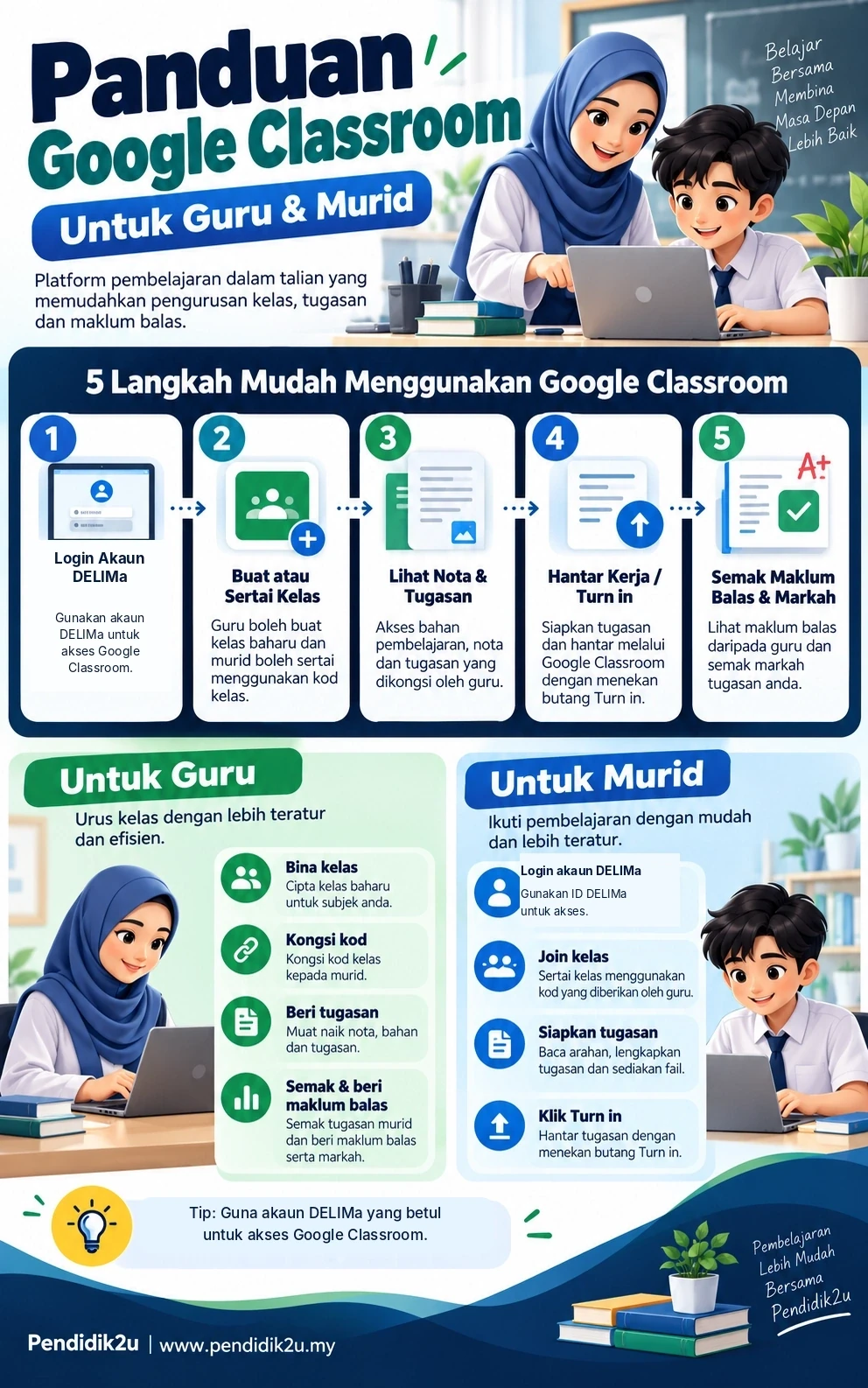
Untuk menggunakan Google Classroom, guru dan murid KPM boleh melayari classroom.google.com, kemudian log masuk menggunakan akaun DELIMa. Bagi sekolah di bawah Kementerian Pendidikan Malaysia (KPM), akaun DELIMa menggunakan perkhidmatan Google Workspace for Education.
Melalui Google Classroom, guru boleh berkongsi nota, lembaran kerja, video pembelajaran dan kuiz Google Forms. Murid pula boleh menyertai kelas menggunakan kod, melihat arahan guru serta menghantar tugasan secara dalam talian.
Panduan Pendidik2u ini menerangkan cara menggunakan Google Classroom untuk guru, murid dan ibu bapa, termasuk langkah log masuk, membina kelas, mengurus tugasan, menggunakan Google Meet serta menyelesaikan masalah yang sering berlaku.
Pautan Google Classroom Login untuk Guru dan Murid
Google Classroom boleh diakses menggunakan komputer, telefon pintar atau tablet.
Berikut ialah maklumat asas yang perlu diketahui.
| Perkara | Maklumat |
|---|---|
| Nama platform | Google Classroom |
| Pembangun | |
| Pautan rasmi | https://classroom.google.com/ |
| Akaun DELIMa | Google Workspace for Education |
| Akaun KPM | Akaun Google yang berkaitan dengan DELIMa |
| Pengguna utama | Guru dan murid |
| Fungsi | Kelas, nota, tugasan, kuiz, markah dan komunikasi |
| Akses komputer | Melalui pelayar internet |
| Aplikasi mudah alih | Android dan iPhone/iPad |
| Bayaran | Fungsi asas tersedia tanpa kos; ciri lanjutan bergantung pada edisi dan langganan organisasi |
Sekiranya guru atau murid sudah mempunyai akaun DELIMa, mereka tidak perlu mendaftar akaun Google peribadi yang baharu semata-mata untuk menggunakan Classroom.
Sebaliknya, gunakan akaun yang telah diberikan oleh sekolah dan pastikan perkhidmatan Classroom diaktifkan oleh pentadbir.
Apa Itu Google Classroom dan Bagaimana Ia Berfungsi?
Google Classroom merupakan sebahagian daripada ekosistem Google Workspace for Education.
Platform ini membantu guru menyusun urusan pembelajaran dan komunikasi berkaitan kelas.
Sebagai contoh, seorang guru Matematik Tahun 5 boleh menyediakan satu kelas digital yang mengandungi bahan pembelajaran mengikut topik.
Apabila murid menyertai kelas tersebut, mereka boleh membuka nota, melihat tarikh akhir latihan dan menghantar jawapan kepada guru.
Guru pula dapat mengenal pasti murid yang telah menghantar tugasan, menyemak jawapan dan memberikan maklum balas.
Fungsi Utama Google Classroom
| Fungsi | Kegunaan |
|---|---|
| Stream | Pengumuman dan komunikasi kelas |
| Classwork | Mengurus bahan, tugasan, kuiz dan topik |
| People | Melihat senarai guru dan murid |
| Grades | Mengurus markah tugasan yang berkaitan |
| Google Drive | Menyimpan bahan dan fail pembelajaran |
| Google Forms | Menyediakan kuiz dan soalan |
| Google Meet | Mengendalikan pertemuan video apabila diaktifkan |
| Google Calendar | Membantu mengurus tarikh tugasan dan aktiviti |
Paparan menu mungkin berbeza sedikit mengikut peranti, bahasa antara muka, jenis akaun dan kemas kini Google.
Walau bagaimanapun, fungsi asas pengurusan kelas dan tugasan kekal menjadi komponen utama.
Perbezaan Google Classroom dengan DELIMa KPM
Dalam kalangan guru dan ibu bapa Malaysia, Google Classroom sering dikaitkan dengan Digital Educational Learning Initiative Malaysia (DELIMa).
Walaupun kedua-duanya saling berkaitan dalam penggunaan pembelajaran digital, Google Classroom dan DELIMa bukan platform yang sama.
DELIMa ialah pelantar pembelajaran digital KPM yang menyediakan akses kepada aplikasi, bahan pendidikan serta perkhidmatan pembelajaran yang berkaitan.
Google Classroom pula ialah aplikasi khusus untuk mengurus kelas, tugasan dan komunikasi pembelajaran.
Perbandingan Google Classroom dan DELIMa
| Perkara | Google Classroom | DELIMa KPM |
|---|---|---|
| Pengendali | Kementerian Pendidikan Malaysia | |
| Fungsi utama | Pengurusan kelas dan tugasan | Pelantar akses pembelajaran digital |
| Pengguna | Guru dan murid | Warga pendidikan mengikut peranan |
| Jenis akses | Akaun Google yang dibenarkan | ID DELIMa KPM |
| Kandungan | Tugasan, nota, kuiz dan maklum balas | Aplikasi, bahan dan perkhidmatan pembelajaran |
KPM telah memperkenalkan DELIMa 3.0 pada Julai 2026 dengan penambahbaikan seperti Laluan Pembelajaran, Portfolio Digital dan pembantu kecerdasan buatan DETa.
Bagi guru dan murid yang ingin mendapatkan penerangan lanjut tentang ID serta akses portal tersebut, baca:
DELIMa 3.0 KPM: Cara Login, ID DELIMa dan Panduan Lengkap
Penting: Akses Google Classroom melalui akaun DELIMa bergantung pada perkhidmatan Google Workspace yang dibenarkan oleh pentadbir. Jika Classroom tidak muncul dalam DELIMa, jangan terus menganggap akaun anda rosak.
Cara Login Google Classroom Menggunakan Akaun DELIMa
Langkah berikut boleh digunakan oleh guru dan murid yang mempunyai akaun DELIMa yang aktif.
Langkah 1: Buka Laman Google Classroom
Layari:
Gunakan pelayar seperti Google Chrome, Microsoft Edge atau Safari.
Pastikan sambungan internet tersedia.
Langkah 2: Pilih Akaun Google yang Betul
Klik pilihan log masuk dan masukkan alamat e-mel akaun DELIMa yang telah diberikan.
Bagi pengguna KPM, akaun mungkin menggunakan domain seperti @moe-dl.edu.my.
Gunakan ID sebenar yang diterima daripada pihak sekolah.
Jika pelayar sudah log masuk menggunakan Gmail peribadi, klik gambar profil dan pilih akaun DELIMa yang betul.
Langkah 3: Masukkan Kata Laluan
Masukkan kata laluan yang diberikan atau yang telah ditetapkan untuk akaun DELIMa.
Sekiranya Google meminta pengesahan tambahan, ikuti arahan pada skrin.
Jangan memberikan kata laluan atau kod pengesahan kepada individu lain.
Langkah 4: Lengkapkan Persediaan Akaun
Bagi pengguna kali pertama, Google mungkin memaparkan notis atau arahan persediaan akaun.
Baca maklumat tersebut sebelum meneruskan.
Sesetengah akaun Google Workspace for Education juga mungkin meminta pengguna mengenal pasti peranan sebagai guru atau murid.
Langkah 5: Buka Kelas yang Tersedia
Selepas berjaya log masuk, pengguna akan dibawa ke halaman Google Classroom.
Guru boleh melihat kelas yang dikendalikan atau memilih fungsi untuk mencipta kelas, jika dibenarkan.
Murid pula boleh melihat kelas yang sudah disertai atau menggunakan kod jemputan guru untuk menyertai kelas baharu.
Cara Buat Google Classroom untuk Guru
Guru boleh membina kelas digital bagi mata pelajaran atau kumpulan murid yang berbeza.
Sebagai contoh, seorang guru yang mengajar Bahasa Melayu Tahun 4 dan Tahun 5 boleh menyediakan kelas berasingan supaya bahan pembelajaran tidak bercampur.
1. Pilih Create Class
Selepas log masuk ke Google Classroom, cari ikon tambah (+) atau pilihan yang berkaitan dengan kelas.
Pilih Create class.
Jika pilihan tersebut tidak dipaparkan, akaun mungkin tidak mempunyai kebenaran untuk mencipta kelas.
Guru yang menggunakan akaun DELIMa boleh meminta pentadbir Google Workspace atau penyelaras DELIMa menyemak kebenaran akaun.
2. Masukkan Maklumat Kelas
Isi nama kelas yang mudah dikenal pasti.
Contohnya:
Matematik Tahun 5 Amanah
Maklumat tambahan yang boleh diisi termasuk:
- Section: 5 Amanah
- Subject: Matematik
- Room: Kelas 5 Amanah
Bahagian tambahan boleh diisi mengikut keperluan.
Gunakan nama yang konsisten jika sekolah mempunyai banyak kelas digital.
3. Klik Create
Selepas menyemak maklumat, klik Create.
Google Classroom akan menyediakan ruang kelas dan menjana kod kelas yang boleh digunakan untuk menjemput murid.
4. Semak Kod Kelas
Kod kelas boleh didapati melalui paparan kelas atau tetapan berkaitan.
Guru boleh berkongsi kod tersebut dengan murid yang sepatutnya menyertai kelas.
Elakkan berkongsi kod kelas secara terbuka jika ia boleh menyebabkan individu yang tidak berkaitan cuba memasuki kelas.
5. Susun Kandungan Kelas
Sebelum mengedarkan tugasan, guru digalakkan menyediakan susunan topik pada bahagian Classwork.
Contohnya, bagi Matematik Tahun 5, susunan berikut boleh digunakan:
| Topik | Cadangan kandungan |
|---|---|
| Nombor Bulat | Nota dan latihan |
| Pecahan | Video, lembaran kerja dan kuiz |
| Perpuluhan | Latihan pengukuhan |
| Peratus | Tugasan penyelesaian masalah |
| Ulang Kaji | Kuiz dan latihan tambahan |
Susunan seperti ini memudahkan murid mencari bahan walaupun kelas digunakan sepanjang tahun.
Cara Masukkan Murid ke Google Classroom
Selepas kelas dibina, guru boleh mengundang murid menggunakan tiga kaedah utama.
Kaedah 1: Kod Kelas
Guru berkongsi kod kelas dengan murid.
Murid membuka Google Classroom, memilih fungsi Join class dan memasukkan kod yang diberikan.
Kod ini hanya diperlukan untuk menyertai kelas pada kali pertama.
Selepas berjaya, kelas tersebut akan dipaparkan apabila murid membuka Classroom menggunakan akaun yang sama.
Kaedah 2: Pautan Jemputan
Guru boleh berkongsi pautan jemputan kelas melalui saluran komunikasi yang sesuai.
Murid perlu membuka pautan tersebut menggunakan akaun yang dibenarkan oleh sekolah.
Kaedah 3: Jemputan E-mel
Guru boleh menjemput murid menggunakan alamat e-mel yang berkaitan.
Murid kemudian menerima jemputan dan mengikuti arahan untuk menyertai kelas.
Kaedah yang paling sesuai bergantung pada umur murid, kemahiran digital dan pengurusan akaun DELIMa.
Cara Murid Join Google Classroom Menggunakan Kod
Bagi murid yang menerima kod kelas daripada guru, langkahnya adalah seperti berikut.
- Buka https://classroom.google.com/.
- Log masuk menggunakan akaun DELIMa.
- Klik ikon tambah (+) atau Join class.
- Masukkan kod kelas yang diberikan guru.
- Klik Join.
- Tunggu sehingga halaman kelas dipaparkan.
Menurut panduan Google, kod kelas lazimnya mengandungi enam hingga lapan aksara yang terdiri daripada huruf dan nombor.
Jika kod tidak diterima, semak ejaan serta pastikan murid menggunakan akaun yang betul.
Sekiranya masalah masih berlaku, minta guru menyemak kod atau menyediakan jemputan baharu.
Nota untuk ibu bapa: Jangan menggunakan akaun Google peribadi ibu bapa untuk menyertai kelas anak jika sekolah mewajibkan akaun murid. Kebenaran mengakses kelas bergantung pada akaun dan dasar organisasi.
Cara Guru Memberikan Tugasan dalam Google Classroom
Antara kegunaan utama Google Classroom ialah menyediakan tugasan secara dalam talian.
Guru boleh memberikan latihan menggunakan Google Docs, PDF, video atau pautan pembelajaran yang bersesuaian.
Langkah 1: Buka Classwork
Pilih kelas yang telah dibina.
Kemudian, buka bahagian Classwork dan klik Create.
Pilih Assignment untuk menyediakan tugasan baharu.
Langkah 2: Masukkan Tajuk Tugasan
Gunakan tajuk yang ringkas dan jelas.
Contohnya:
Matematik Tahun 5 – Latihan Pecahan
Dalam ruangan arahan, nyatakan perkara yang perlu dilakukan oleh murid.
Contoh arahan:
“Jawab semua lima soalan pecahan yang disediakan. Tunjukkan langkah pengiraan dan hantar latihan sebelum tarikh akhir yang ditetapkan.”
Arahan yang jelas dapat mengurangkan pertanyaan berulang daripada murid.
Langkah 3: Lampirkan Bahan
Guru boleh melampirkan fail daripada Google Drive, memuat naik fail atau memasukkan pautan yang berkaitan.
Bagi fail Google Docs, Sheets atau Slides, guru juga boleh memilih cara murid menggunakan fail tersebut.
| Pilihan | Maksud |
|---|---|
| Students can view file | Murid boleh membaca, tetapi tidak mengubah fail |
| Students can edit file | Murid berkongsi fail dan boleh membuat perubahan |
| Make a copy for each student | Setiap murid menerima salinan fail sendiri |
Bagi latihan individu menggunakan Google Docs, pilihan Make a copy for each student sesuai dipertimbangkan kerana setiap murid boleh menulis jawapan dalam dokumen masing-masing.
Langkah 4: Tetapkan Tarikh Akhir dan Markah
Guru boleh menetapkan tarikh akhir penghantaran dan jumlah markah tugasan.
Sebagai contoh:
- Jumlah markah: 10
- Tarikh akhir: 25 Oktober
- Topik: Pecahan
Tarikh akhir membantu murid merancang masa menyiapkan latihan.
Langkah 5: Terbitkan Tugasan
Apabila semua maklumat lengkap, guru boleh memilih untuk menerbitkan tugasan dengan segera, menjadualkannya atau menyimpannya sebagai draf.
Semak sekali lagi arahan dan lampiran sebelum tugasan diberikan kepada murid.
Cara Murid Hantar Tugasan Google Classroom
Murid yang telah menyertai kelas boleh melihat tugasan melalui bahagian Classwork.
Cara menghantar kerja bergantung pada jenis aktiviti yang diberikan.
1. Buka Tugasan Guru
Pilih kelas dan buka tugasan yang ingin diselesaikan.
Baca tajuk, arahan, bahan serta tarikh akhir.
2. Siapkan Latihan
Jika guru menyediakan fail Google Docs, murid boleh menjawab dalam dokumen yang dibenarkan.
Jika tugasan menggunakan buku latihan, guru mungkin meminta murid mengambil gambar hasil kerja dan melampirkannya.
Pastikan gambar jelas serta tidak terpotong.
3. Lampirkan Hasil Kerja
Gunakan bahagian Your work atau fungsi lampiran yang tersedia.
Muat naik dokumen atau gambar mengikut arahan guru.
4. Klik Turn In
Bagi tugasan yang memerlukan penghantaran fail, klik Turn in dan sahkan tindakan apabila diminta.
Bagi aktiviti tertentu tanpa lampiran, pilihan Mark as done mungkin dipaparkan.
5. Pastikan Status Penghantaran Berubah
Selepas menghantar, semak status tugasan.
Jangan menganggap kerja telah dihantar hanya kerana fail sudah dimuat naik.
Pastikan tindakan penghantaran selesai dan tiada mesej ralat.
Jika ingin membetulkan tugasan yang sudah dihantar, fungsi Unsubmit mungkin tersedia sebelum tarikh akhir. Murid perlu menghantar semula selepas membuat pembetulan.
Cara Buat Kuiz Google Forms dalam Google Classroom
Google Classroom turut menyokong penggunaan Google Forms untuk menjalankan kuiz atau pentaksiran ringkas.
Ciri ini membantu guru mengumpulkan jawapan dan menyemak kefahaman murid.
Langkah Membina Kuiz
- Buka kelas dan pilih Classwork.
- Klik Create.
- Pilih Quiz assignment.
- Masukkan tajuk dan arahan kuiz.
- Buka lampiran Google Forms yang dijana.
- Masukkan soalan serta pilihan jawapan.
- Tetapkan kunci jawapan dan markah bagi soalan yang sesuai.
- Kembali ke Classroom untuk menerbitkan tugasan kuiz.
Sebagai contoh, guru Pendidikan Islam boleh menghasilkan kuiz sepuluh soalan tentang adab menjaga kebersihan.
Murid menjawab melalui Google Forms, manakala guru menyemak respons dan markah mengikut tetapan kuiz.
Google Forms menyediakan kemudahan pemarkahan automatik bagi jenis soalan yang menyokong fungsi tersebut.
Namun, soalan berbentuk esei atau respons terbuka mungkin memerlukan semakan guru.
Penting: Pemarkahan automatik kuiz tidak semestinya boleh menggantikan pertimbangan profesional guru ketika melaksanakan Pentaksiran Bilik Darjah (PBD).
Cara Semak Tugasan dan Berikan Markah
Selepas murid menghantar tugasan, guru boleh menggunakan fungsi pemarkahan Google Classroom.
1. Buka Tugasan
Masuk ke kelas dan pilih tugasan yang telah diberikan.
Klik bahagian yang memaparkan kerja murid.
2. Semak Status Penghantaran
Google Classroom membolehkan guru mengenal pasti status tugasan seperti telah diberikan, telah dihantar atau lewat, bergantung pada keadaan tugasan.
Maklumat ini boleh membantu guru membuat susulan terhadap murid yang belum menyiapkan kerja.
3. Semak Jawapan
Buka fail murid dan periksa hasil kerja.
Bagi latihan pengiraan, guru boleh meneliti langkah penyelesaian dan bukan hanya jawapan akhir.
4. Masukkan Markah dan Maklum Balas
Guru boleh memberikan markah atau komen yang menjelaskan kekuatan serta perkara yang perlu diperbaiki.
Contoh maklum balas:
“Langkah pengiraan kamu sudah betul. Namun, semak semula proses menyamakan penyebut sebelum menambah pecahan.”
Maklum balas yang khusus membantu murid mengetahui bahagian yang perlu dipelajari semula.
Google Classroom turut menyediakan kemudahan memuat turun markah bagi tujuan rujukan atau analisis.
5. Klik Return
Selepas selesai menilai, guru boleh memilih Return untuk memulangkan tugasan kepada murid.
Murid kemudian dapat melihat markah atau maklum balas yang telah dikeluarkan, tertakluk kepada tetapan tugasan.
Google Classroom dan Pentaksiran Bilik Darjah (PBD)
Google Classroom boleh membantu guru mengumpul hasil kerja dan maklumat berkaitan perkembangan murid.
Namun, markah dalam Google Classroom tidak semestinya sama dengan Tahap Penguasaan (TP) dalam PBD.
PBD memerlukan guru menggunakan pelbagai kaedah pentaksiran, seperti pemerhatian, lisan dan bertulis.
Sebagai contoh, seorang murid yang mendapat markah tinggi dalam kuiz objektif mungkin masih memerlukan bimbingan untuk menerangkan sesuatu konsep secara lisan.
Oleh itu, guru perlu mempertimbangkan pelbagai evidens sebelum membuat pertimbangan profesional tentang tahap penguasaan murid.
Google Classroom boleh menjadi alat penyimpanan dan pengumpulan evidens, tetapi penentuan TP hendaklah mengikut panduan serta standard pentaksiran KPM.
Untuk penerangan lanjut, baca Panduan Pelaksanaan PBD Secara Dalam Talian di Pendidik2u.
Cara Menggunakan Google Meet dalam Google Classroom
Selain tugasan bertulis, guru boleh menggunakan Google Meet untuk mengadakan pertemuan pembelajaran secara langsung.
Bagi akaun DELIMa, pentadbir Google Workspace perlu mengaktifkan fungsi Google Meet yang berkaitan.
Cara Menyediakan Pautan Meet
- Buka kelas Google Classroom.
- Cari bahagian Meet atau tetapan kelas.
- Pilih pilihan untuk menjana pautan Meet, jika tersedia.
- Simpan pautan kelas.
- Tetapkan sama ada pautan boleh dilihat oleh murid.
- Mulakan sesi apabila diperlukan.
Pautan ini boleh digunakan untuk pertemuan video kelas mengikut kebenaran dan kawalan yang ditetapkan.
Guru perlu memastikan murid mendapat maklumat waktu kelas dan peraturan penyertaan yang jelas.
Contoh Penggunaan Google Meet
Bagi kelas Bahasa Melayu, guru boleh menjalankan aktiviti membaca petikan dan sesi soal jawab.
Murid menyertai pertemuan menggunakan pautan yang diberikan, manakala guru menerangkan tugasan susulan yang perlu dihantar melalui Classroom.
Dengan cara ini, Google Meet digunakan untuk interaksi langsung, sementara Classroom menyimpan arahan serta hasil kerja.
Baca juga Cara Guna Google Meet untuk Persidangan Video sebagai rujukan tambahan. Sesetengah langkah dalam artikel lama mungkin berbeza daripada paparan Google Meet terkini.
Google Classroom untuk eRPH Guru
Selain digunakan bagi pembelajaran murid, Google Classroom juga boleh digunakan sebagai ruang perkongsian dokumen dalam kalangan guru apabila sesuai dengan pengurusan sekolah.
Contohnya, sekolah boleh mewujudkan kelas khas untuk menghimpunkan dokumen eRPH dan bahan sokongan pengajaran.
Guru boleh menggunakan Google Drive dan fungsi tugasan atau perkongsian bahan untuk menyerahkan dokumen kepada penyelaras yang diberikan akses.
Walau bagaimanapun, penggunaan Google Classroom untuk eRPH bukan bermaksud kaedah tersebut diwajibkan oleh KPM kepada semua sekolah.
Urusan RPH, semakan dan penyimpanan rekod perlu mematuhi ketetapan serta arahan pengurusan yang berkuat kuasa.
Pendidik2u juga mempunyai panduan terdahulu yang boleh dijadikan rujukan:
Cara Menggunakan eRPH dan Hantar di Google Classroom
Cara Menggunakan Google Classroom di Telefon
Google Classroom mempunyai aplikasi untuk peranti Android serta iPhone dan iPad.
Aplikasi boleh dicari melalui Google Play Store atau Apple App Store menggunakan nama Google Classroom.
Pastikan penerbit aplikasi ialah Google.
Selepas memasang aplikasi, pengguna perlu log masuk menggunakan akaun yang dibenarkan.
Kegunaan untuk Guru
Guru boleh menggunakan telefon untuk membaca respons murid, memberikan arahan, menyemak tugasan dan berkomunikasi dengan kelas.
Walau bagaimanapun, sesetengah tetapan lanjutan lebih mudah dilakukan melalui komputer.
Kegunaan untuk Murid
Murid boleh membuka bahan pembelajaran, menjawab tugasan dan menghantar gambar hasil kerja.
Bagi tugasan yang memerlukan penghasilan dokumen, murid mungkin perlu memasang aplikasi Google Docs, Sheets atau Slides.
Google juga menyatakan bahawa beberapa fungsi aplikasi boleh digunakan secara luar talian pada peranti mudah alih. Namun, penyegerakan dan penghantaran kerja masih memerlukan sambungan internet yang sesuai.
Bolehkah Ibu Bapa Mengakses Google Classroom Anak?
Google Classroom mempunyai kawalan privasi yang membezakan akses murid, guru dan penjaga.
Secara umum, ibu bapa tidak mendapat akses penuh secara automatik sebagai pengguna penjaga untuk membaca semua tugasan, markah dan perbincangan anak.
Walau bagaimanapun, Google menyediakan fungsi Guardian Email Summaries bagi akaun pendidikan yang layak.
Melalui fungsi tersebut, ibu bapa boleh menerima ringkasan seperti tugasan yang belum disiapkan, tugasan akan datang dan aktiviti kelas.
Ringkasan e-mel ini tidak menyertakan markah murid.
Bagi Google Workspace for Education Standard dan Plus, penjaga juga boleh diberikan pautan pratonton halaman Classwork untuk melihat butiran tugasan, lampiran yang boleh dipratonton dan tarikh akhir. Akses ini bergantung pada edisi serta tetapan sekolah.
Bagaimana Ibu Bapa Boleh Membantu?
Bagi murid sekolah rendah, ibu bapa boleh membantu anak mengenal pasti tugasan, memahami arahan dan merancang masa belajar.
Namun, murid digalakkan menjawab sendiri berdasarkan kemampuan mereka.
Jika anak menghadapi masalah log masuk, hubungi guru kelas atau penyelaras DELIMa sekolah.
Jangan meminta murid berkongsi kata laluan melalui kumpulan WhatsApp atau saluran awam.
Google Classroom Tidak Boleh Login: Punca dan Penyelesaian
Masalah akses Google Classroom boleh berlaku disebabkan akaun, kebenaran organisasi atau sambungan internet.
Berikut ialah beberapa masalah lazim dan tindakan awal yang boleh dilakukan.
| Masalah | Tindakan yang dicadangkan |
|---|---|
| Kata laluan salah | Semak butiran akaun dan dapatkan bantuan pentadbir |
| Akaun peribadi sedang aktif | Tukar kepada akaun DELIMa yang betul |
| Tidak jumpa Create class | Minta pentadbir menyemak peranan guru |
| Kod kelas tidak berfungsi | Semak kod dan kebenaran akaun |
| Tidak dapat menyertai kelas | Minta guru menyemak jemputan atau sekatan organisasi |
| Fail tugasan tidak boleh dibuka | Semak akses fail dan aplikasi yang diperlukan |
| Tugasan gagal dihantar | Periksa internet, jenis fail dan status penghantaran |
| Kelas tidak dipaparkan | Semak akaun yang aktif atau kelas yang telah diarkibkan |
| Google Meet tidak tersedia | Semak tetapan Google Workspace sekolah |
1. Google Classroom Tidak Membenarkan Login
Pastikan pengguna memasukkan akaun yang betul.
Jika pelayar mempunyai beberapa akaun Google, pilih profil yang digunakan oleh sekolah.
Bagi masalah kata laluan akaun KPM, dapatkan bantuan daripada pihak sekolah atau pentadbir yang bertanggungjawab.
2. Murid Tidak Boleh Join Class
Semak kod kelas terlebih dahulu.
Jika kod betul tetapi kelas masih tidak boleh disertai, guru boleh menyemak sama ada kod telah dinyahaktifkan atau akaun murid berada dalam organisasi yang dibenarkan.
Jemputan melalui e-mel juga boleh digunakan sebagai alternatif.
3. Guru Tidak Boleh Membina Kelas
Jika pilihan Create class tiada, masalah mungkin berkaitan kebenaran akaun.
Guru perlu meminta pentadbir Google Workspace menyemak status dan peranan akaun.
4. Tugasan Tidak Dapat Dihantar
Pastikan fail yang diperlukan sudah dilampirkan dan sambungan internet stabil.
Jika guru menetapkan tarikh akhir, semak status tugasan dan arahan berkenaan penghantaran lewat.
Sekiranya masalah masih berlaku, maklumkan guru sebelum tarikh akhir bersama penerangan ralat yang dipaparkan.
5. Google Classroom Tidak Memaparkan Kelas Lama
Apabila sesi persekolahan tamat, guru mungkin mengarkibkan kelas lama.
Kelas yang diarkibkan tidak lagi muncul bersama kelas aktif, tetapi bahan tertentu masih boleh dirujuk mengikut kebenaran akaun.
Guru boleh mengakses bahagian Archived classes untuk menyemak kelas tersebut.
Perhatian: Mengarkibkan kelas tidak sama dengan memadamkan kelas secara kekal.
Tips Mengurus Google Classroom dengan Lebih Berkesan
Penggunaan Google Classroom akan lebih membantu apabila guru menyusun bahan secara konsisten.
Sebagai contoh, guru boleh menggunakan nama topik yang sama sepanjang tahun dan menetapkan format tajuk tugasan yang mudah dikenali.
Bagi murid sekolah rendah, arahan ringkas dengan satu hasil kerja yang jelas mungkin lebih mudah diikuti berbanding tugasan yang mempunyai terlalu banyak pautan.
Guru juga digalakkan menyediakan pilihan pembelajaran yang bersesuaian jika terdapat murid berkongsi peranti dengan adik-beradik atau mempunyai capaian internet terhad.
Contoh Aliran Pembelajaran Mingguan
Berikut ialah cadangan Pendidik2u bagi satu minggu pembelajaran Matematik.
| Hari | Aktiviti dalam Google Classroom |
|---|---|
| Isnin | Guru berkongsi nota dan objektif pembelajaran |
| Selasa | Murid menonton video atau membaca bahan |
| Rabu | Guru memberikan latihan menggunakan Google Docs |
| Khamis | Murid menghantar hasil kerja |
| Jumaat | Guru memberikan maklum balas dan latihan pengukuhan |
Ini merupakan contoh perancangan pembelajaran, bukan jadual rasmi atau format wajib KPM.
Guru boleh menyesuaikannya dengan jadual waktu, objektif pelajaran dan kesediaan murid.
Kelebihan dan Kekurangan Google Classroom
Google Classroom mempunyai beberapa kelebihan untuk pembelajaran digital.
Antaranya ialah bahan kelas dapat dihimpunkan dalam satu ruang, tugasan mempunyai rekod penghantaran dan guru boleh memberikan maklum balas secara tersusun.
Selain itu, integrasi dengan Google Drive dan Google Forms memudahkan penyediaan dokumen serta kuiz.
Namun, terdapat juga cabaran yang perlu diambil kira.
Murid memerlukan akses peranti dan internet yang bersesuaian. Ada juga murid yang memerlukan bimbingan ketika kali pertama menggunakan sistem.
Bagi guru, pengurusan kelas digital memerlukan masa untuk menyediakan bahan, menyemak tugasan dan memberikan maklum balas.
Oleh itu, teknologi tidak sepatutnya dianggap sebagai pengganti interaksi guru dan murid.
Google Classroom lebih bermanfaat apabila digunakan sebagai alat yang menyokong objektif pembelajaran sebenar.
Soalan Lazim Google Classroom
1. Bagaimana cara login Google Classroom?
Buka https://classroom.google.com/ dan log masuk menggunakan akaun Google yang dibenarkan. Bagi sekolah KPM, guru serta murid menggunakan akaun DELIMa.
2. Bagaimana murid masuk Google Classroom menggunakan kod?
Murid perlu log masuk menggunakan akaun yang betul, klik Join class, masukkan kod yang diberikan guru dan pilih Join. Kod kelas hanya perlu digunakan ketika menyertai kelas buat kali pertama.
3. Adakah Google Classroom percuma?
Fungsi asas Google Classroom tersedia tanpa kos. Bagi institusi pendidikan yang layak, Google Workspace for Education Fundamentals turut disediakan tanpa bayaran. Sesetengah ciri lanjutan memerlukan edisi atau langganan tambahan.
4. Bolehkah Google Classroom digunakan melalui telefon?
Ya. Guru dan murid boleh menggunakan aplikasi Google Classroom pada Android, iPhone atau iPad. Sesetengah tugasan juga mungkin memerlukan aplikasi Google Docs, Sheets atau Slides.
5. Bagaimana guru memberikan tugasan Google Classroom?
Guru membuka Classwork, memilih Create dan Assignment, kemudian memasukkan tajuk, arahan, lampiran serta tarikh akhir sebelum menerbitkannya.
6. Bagaimana murid menghantar tugasan Google Classroom?
Murid membuka tugasan, menyiapkan latihan, melampirkan hasil kerja jika diperlukan dan memilih Turn in. Bagi aktiviti tertentu, pilihan Mark as done mungkin digunakan.
7. Adakah Google Classroom boleh digunakan untuk PBD?
Google Classroom boleh membantu mengumpul evidens, menyimpan hasil kerja dan memberikan maklum balas. Namun, markah tugasan tidak secara automatik menentukan Tahap Penguasaan PBD. Guru masih perlu membuat pertimbangan profesional berdasarkan panduan KPM.
8. Adakah ibu bapa boleh melihat semua tugasan anak?
Ibu bapa tidak mendapat akses penuh secara automatik kepada kelas anak. Sekolah yang mempunyai fungsi berkaitan boleh mengaktifkan ringkasan e-mel kepada penjaga mengikut tetapan serta kebenaran yang berkenaan. Sesetengah edisi turut menyediakan pautan pratonton halaman Classwork. Ringkasan e-mel tidak menyertakan markah murid.
Kesimpulan: Google Classroom Memudahkan Pengurusan Pembelajaran
Google Classroom membantu guru dan murid mengurus pembelajaran digital melalui satu platform yang menyediakan bahan, tugasan, kuiz, maklum balas dan rekod penghantaran.
Bagi guru, perkara utama ialah membina kelas yang tersusun, memberikan arahan yang jelas dan menyediakan aktiviti yang benar-benar menyokong objektif pembelajaran.
Bagi murid pula, penggunaan Google Classroom dapat membantu mereka mengikuti tugasan, mengurus masa serta menghantar hasil kerja secara lebih teratur.
Dalam konteks pendidikan Malaysia, akaun DELIMa memudahkan akses kepada pelbagai perkhidmatan digital yang berkaitan. Namun, penggunaan sebenar Google Classroom masih bergantung pada kebenaran dan pengurusan akaun DELIMa.
Ibu bapa pula boleh memainkan peranan dengan membantu anak memahami arahan, merancang jadual belajar dan mendapatkan bantuan guru apabila menghadapi masalah akses.
Untuk mula menggunakan Google Classroom, layari laman rasmi Google Classroom.
Sumber Rujukan
- Google Classroom – Portal Rasmi
- Google for Education – Penerangan Google Classroom
- Google Classroom Help – Cara Log Masuk
- Google Classroom Help – Cara Membina Kelas
- Google Classroom Help – Cara Menyertai Kelas
- Google Classroom Help – Cara Membina Tugasan
- Google Classroom Help – Cara Menghantar Tugasan
- Google Classroom Help – Pemarkahan Tugasan
- Google Classroom Help – Ringkasan E-mel Penjaga
- KPM – Portal Rasmi
- DELIMa 3.0 KPM – Portal Rasmi
Nota editorial Pendidik2u: Artikel ini disemak pada 18 Oktober 2026 berdasarkan dokumentasi Google dan maklumat pelaksanaan pembelajaran digital KPM. Nama, kedudukan menu dan ciri Google Classroom boleh berubah mengikut kemas kini, jenis akaun serta tetapan pentadbir sekolah. Contoh aktiviti dalam artikel merupakan cadangan pembelajaran dan bukan ketetapan wajib KPM.