

Cara install Jawi UKM di laptop atau komputer sebenarnya sangat mudah. Anda boleh muat turun Jawi UKM Keyboard, ekstrak fail, jalankan Setup sehingga selesai, kemudian pilih Jawi UKM pada taskbar. Selepas itu, pasang font yang sesuai dan pilih font tersebut dalam Microsoft Word untuk mula menaip Jawi.
Panduan untuk memasang jawi Jawi UKM 2017 beserta gambar ada diterangkan di bawah. Ikuti langkah satu demi satu, kemudian rujuk bahagian tetapan Word dan penyelesaian masalah jika diperlukan.
Ringkasan keperluan untuk menaip Jawi
| Keperluan | Fungsi | Perkara yang perlu disemak |
|---|---|---|
| Keyboard Jawi | Memasukkan huruf melalui papan kekunci | Susunan kekunci dan huruf tambahan Jawi |
| Font | Memaparkan bentuk huruf | Sokongan aksara dan kejelasan pada saiz cetakan |
| Arah perenggan | Mengatur teks dari kanan ke kiri | Tanda baca, nombor dan teks campuran |
| Semakan ejaan | Memastikan perkataan ditulis dengan tepat | Keyboard atau font tidak membetulkan ejaan secara automatik |
Bezakan keyboard Jawi dengan font Jawi
Keyboard menentukan huruf yang keluar apabila anda menekan sesuatu kekunci. Font pula menentukan rupa huruf tersebut. Oleh itu, menukar font pada ayat Rumi tidak secara automatik menukarkannya kepada Jawi.
Begitu juga, keyboard Arab dan keyboard Jawi tidak semestinya mempunyai susunan yang sama. Untuk kerja Jawi, semak akses kepada huruf seperti ca, nga, pa, ga dan nya. Jangan anggap pemilihan Arabic 101 sahaja menyediakan semua huruf yang diperlukan.
Cara install Jawi UKM di laptop atau komputer
Ikuti urutan pemasangan Jawi UKM daripada panduan asal di bawah: muat turun keyboard, ekstrak fail, jalankan Setup, pilih input Jawi UKM, kemudian pasang font dan mula menaip dalam Word.
1. Muat turun Jawi UKM Keyboard
Muat turun fail melalui pautan asal: Muat turun Jawi UKM Keyboard.
Panduan bergambar ini menggunakan Jawi UKM 2017. Gambar pemasangan dan menu Windows di bawah ialah versi lama, paparannya mungkin berbeza pada komputer anda. Namun begitu ia juga berfungsi di Windows 11 dengan baik.
2. Ekstrak fail yang dimuat turun
Selepas muat turun selesai, buka folder tempat fail disimpan. Ekstrak kandungannya terlebih dahulu. Panduan asal mencadangkan WinRAR atau WinZip; gunakan aplikasi pengekstrak yang menyokong format fail tersebut.
Kemudian, buka folder hasil ekstrak untuk mencari fail pemasangan. Elakkan menjalankan Setup terus dari dalam arkib termampat.
3. Buka Setup dan pasang Jawi UKM
Klik fail Setup. Paparan Welcome to Jawi UKM 2017 Setup Wizard akan muncul seperti contoh di bawah.

Ikuti arahan pemasangan sehingga selesai, kemudian klik Finish. Jika komputer sekolah memerlukan kebenaran pentadbir, minta bantuan pentadbir ICT.
4. Semak dan pilih keyboard Jawi UKM pada taskbar
Klik penunjuk bahasa atau ikon keyboard pada taskbar, berhampiran jam. Cari dan pilih Jawi UKM dalam senarai input.
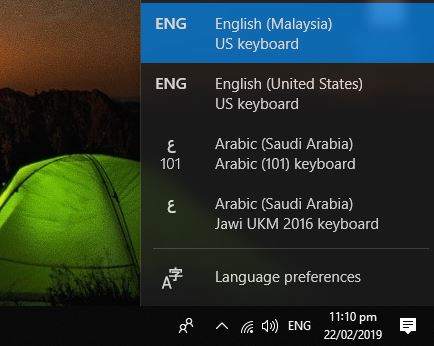
Panduan asal turut merujuk ikon keyboard pada Windows 7. Untuk Windows 11, kedudukan dan rupa menu boleh berbeza. Selepas Jawi UKM muncul dalam senarai, pilihnya dan buat ujian menaip dalam dokumen kosong.
5. Tambah Arabic 101 jika turut menaip bahasa Arab
Artikel asal menyertakan langkah tambahan untuk input Arab melalui Control Panel → Clock, Language, and Region → Change keyboards and other input methods, kemudian menambah Arabic 101. Ini ialah laluan menu Windows lama.
Arabic 101 ialah input tambahan untuk bahasa Arab. Apabila mahu menggunakan susunan kekunci Jawi UKM, pilih semula Jawi UKM. Langkah tetapan Windows 11 disediakan selepas panduan utama ini.
6. Muat turun dan pasang font Jawi
Font yang boleh digunakan ialah:
- Arabic Typesetting
- Jawi Uthman Taha
- Lateef
- Sakkal Majalla
- Scheherazade
Kesemua Font ini boleh dimuat turun di:
Cara masukkan Font ke dalam komputer:
Font yang telah dimuat turun tadi, copy dan paste ke dalam folder FONT. Folder ini ada di dalam Control Panel. Buka Control Panel – Font – (Paste, gunakan CNTRL + V)
Tutup dan buka semula Word jika font belum muncul.
7. Buka Word dan mula menaip Jawi UKM
- Buka Microsoft Word dan cipta dokumen kosong.
- Tukar input pada taskbar daripada EN atau input sedia ada kepada Jawi UKM.
- Pilih font Jawi yang telah dipasang.
- Tetapkan arah perenggan Right-to-left untuk tulisan kanan ke kiri.
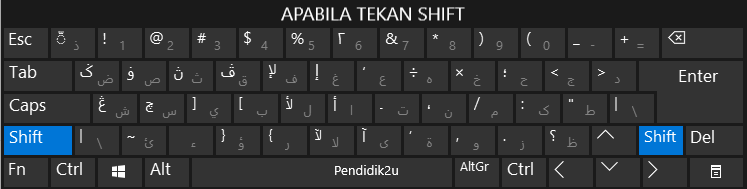
- Taip beberapa perkataan dan cuba huruf tambahan dengan merujuk gambar susunan kekunci di bawah.
Jika huruf Rumi masih keluar, semak semula input aktif. Jika bentuk huruf tidak muncul dengan betul, semak font. Kedua-dua tetapan ini mempunyai fungsi yang berbeza.
Susunan kekunci Jawi UKM
Gambar di bawah ialah rujukan susunan pada keyboard. Gunakannya apabila susun atur Jawi UKM telah aktif.

Cara taip Jawi dalam Microsoft Word
Selepas keyboard dan font tersedia, tetapkan arah perenggan. Dokumentasi Microsoft tentang tulisan kanan ke kiri menerangkan penggunaan input serta arah teks dalam Office.
- Buka dokumen kosong dan aktifkan keyboard Jawi yang telah dipasang.
- Pilih font yang menyokong huruf yang hendak ditaip.
- Pada tab Home, cari kumpulan Paragraph dan pilih arah Right-to-left.
- Taip satu perenggan pendek, kemudian semak nombor dan tanda baca.
Jika butang arah kanan ke kiri tidak muncul, semak sama ada input bahasa kanan ke kiri telah diaktifkan. Tetapan bahasa pengarang juga boleh disemak melalui File → Options → Language.
Align Right tidak sama dengan Right-to-left. Jajaran kanan mengubah kedudukan perenggan, manakala arah teks mempengaruhi susunan kandungan. Perbezaan ini ketara apabila Jawi bercampur dengan nombor atau perkataan Rumi.
Masalah biasa selepas memasang Jawi
| Masalah | Semakan yang boleh dibuat |
|---|---|
| Huruf Rumi masih keluar | Periksa input aktif pada taskbar. Menukar font sahaja tidak menukar keyboard. |
| Huruf tambahan tidak ditemui | Semak susun atur keyboard dan kombinasi Shift dalam panduannya. |
| Huruf menjadi kotak | Cuba font yang menyokong aksara tersebut dan uji dalam dokumen kosong. |
| Nombor atau tanda baca tersusun pelik | Semak arah perenggan dan bahagian teks yang bercampur Rumi. |
| Font baharu tiada dalam Word | Pastikan pemasangan selesai, kemudian buka semula Word. |
| Rupa dokumen berubah di komputer lain | Semak font yang tersedia pada komputer penerima dan bandingkan dengan PDF rujukan. |
Semakan sebelum mencetak bahan sekolah
Sediakan satu halaman percubaan sebelum mencetak banyak salinan. Masukkan tajuk, ayat Jawi, nombor soalan dan jadual supaya masalah susun atur lebih mudah dikesan.
- Semak ejaan: pemasangan keyboard bukan pengesahan ketepatan ejaan Jawi.
- Semak keterbacaan: cetak satu halaman dan lihat saiz huruf serta jarak baris.
- Semak fail perkongsian: simpan Word untuk penyuntingan dan PDF untuk rujukan paparan.
- Semak pada peranti penerima: penggunaan Unicode membantu pertukaran teks, tetapi font dan aplikasi masih boleh mempengaruhi rupa dokumen.
Untuk bahan pengajaran lain, lihat Hab Bahan Pendidik2u. Guru yang menyediakan dokumen program juga boleh merujuk format kertas kerja sekolah.
Soalan lazim tentang cara install Jawi
Adakah memasang font sahaja sudah boleh menaip Jawi?
Belum mencukupi untuk menaip melalui susunan kekunci Jawi. Font mengawal rupa tulisan, manakala keyboard mengawal aksara yang dimasukkan. Kedua-duanya perlu sesuai dengan kegunaan anda.
Adakah Jawi UKM 2017 pasti berfungsi pada Windows 11?
Ya, boleh digunakan di Windows 11 dan 10.
Bolehkah menukar Rumi kepada Jawi tanpa memasang keyboard?
Anda boleh mencuba alat penukaran dalam talian seperti eJawiMakmur. Semak semula hasilnya sebelum digunakan dalam bahan pengajaran; penukaran automatik tidak menggantikan semakan ejaan.
Adakah panduan ini turut terpakai pada telefon?
Langkah pemasangan di sini ditujukan kepada komputer Windows dan Word desktop. Tetapan keyboard Android atau iPhone berbeza dan perlu dirujuk mengikut sistem telefon masing-masing.
Nota kemas kini: panduan ini membezakan tetapan Windows semasa dengan bahan arkib Jawi UKM 2017. Kredit bahan asal kepada penyumbang panduan dan susunan kekunci Jawi UKM.



Assalamualaikum
Terima kasih diatas info dan perkongsian tersebut
Salam Aidilfitri
assalamulaikum. saya dah cuba tapi jawi ukm tak support window 10 pro. harap jawi ukm ada upgrade nnti. terima kasih.
wslm, adakah anda guna Windows 10 Single Language?
maaf, single language tu tuan maksudkan apa ya?
english dan arabic saudi arabia boleh masuk. jawi ukm tak boleh masuk.
bila saya install, pada windiws installer keluar info ” this installation package is not supported by this processor type. contact your product vendor.”
boleh tuan bantu saya? apa patut saya buat?
saya nak guna jawi ukm ni sbb sangat membantu saya.
Cuba anda right klik di my computer, dan ambil properties, nanti dia akan tunjuk anda pny windows 10 single language atau x, jika single language dia x support, anda kena upgrade ke version pro
jawi ukm boleh guna bagi macbook m1 chip tak ya admin?
Cuba try, sy tiada macbook nak test
kalau buat number dengan tulisan jawi, terbalik, bukan tempat asal nya yang kita mahu kan?ada solusi nya?
Jawi ukm x blh install kat tablet ka?