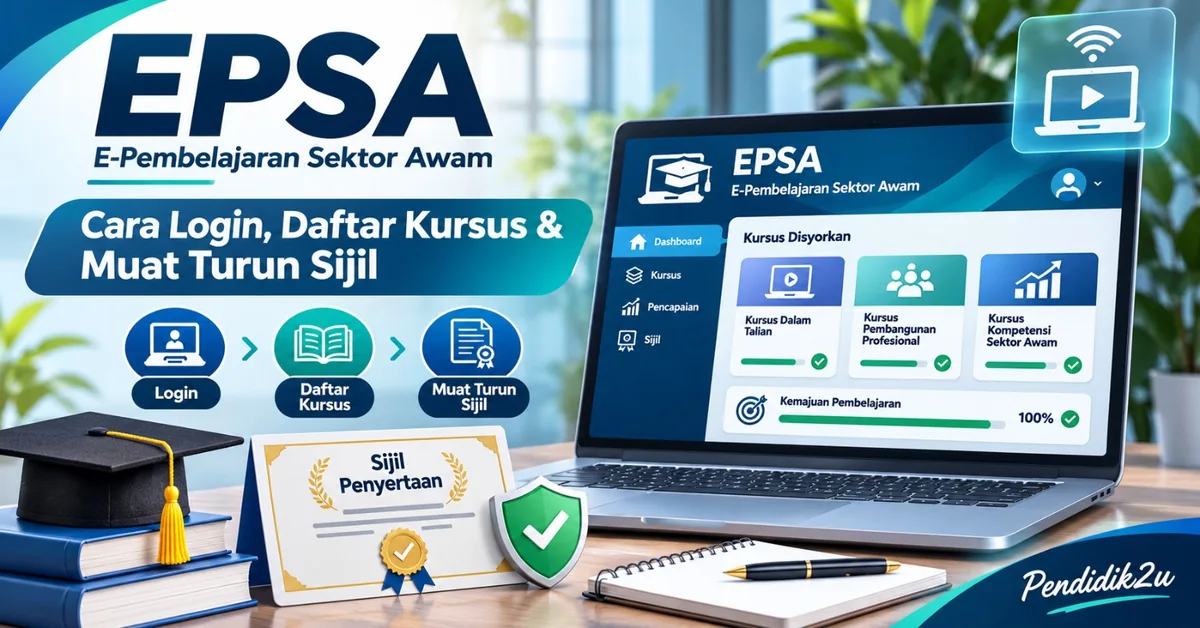
EPSA (E-Pembelajaran Sektor Awam) ialah platform kursus dalam talian kendalian Institut Tadbiran Awam Negara (INTAN), Jabatan Perkhidmatan Awam (JPA). Guru, Anggota Kumpulan Pelaksana (AKP) dan penjawat awam yang layak boleh mengikuti kursus percuma serta mendapatkan sijil selepas memenuhi syarat pembelajaran.
Semakan maklumat: 8 November 2026.
Pembangunan kompetensi merupakan sebahagian daripada usaha meningkatkan mutu perkhidmatan. Untuk memahami konteks pembaharuan sektor awam, baca panduan Agenda Reformasi Perkhidmatan Awam (ARPA).
Perubahan penting bagi guru KPM: SPLKPM dimansuhkan mulai 2026 dan maklumat program pembangunan kompetensi guru direkodkan melalui HRMIS. Oleh itu, panduan perekodan SPLKPM yang lama perlu dibezakan daripada ketetapan semasa.
Artikel ini menerangkan cara daftar akaun, login EPSA, memilih kursus, melengkapkan pembelajaran dan memuat turun sijil. Bahagian HRMIS menghuraikan persediaan perekodan mengikut tatacara sekolah atau jabatan.
Portal Rasmi EPSA dan HRMIS
Gunakan pautan rasmi berikut mengikut urusan yang diperlukan. Setiap pautan luar dibuka dalam tab baharu.
| Urusan | Pautan rasmi |
|---|---|
| EPSA login dan halaman utama | Buka portal EPSA |
| Pendaftaran pengguna baharu | Daftar akaun |
| Pilihan kursus | Katalog kursus |
| Pemulihan akses | Lupa kata laluan |
| Manual dan panduan | Panduan pengguna INTAN |
| Urusan sumber manusia | Log masuk HRMIS 2.0 |
Semak alamat laman sebelum memasukkan maklumat akaun. Gunakan kata laluan sendiri dan elakkan berkongsi akses dengan orang lain.
Apa Itu EPSA?
EPSA menyediakan kemudahan pembelajaran digital untuk membantu penjawat awam menambah pengetahuan serta kemahiran. Pengguna boleh mengikuti bahan secara kendiri berdasarkan struktur dan syarat setiap kursus.
Portal ini dikendalikan oleh INTAN di bawah JPA. Garis panduan rasmi menerangkan bahawa kemudahan pembelajaran tersebut percuma kepada penjawat awam Malaysia dan boleh dicapai menggunakan peranti dengan akses internet.
Pembelajaran dalam talian memberikan ruang untuk mengatur masa mengikut keperluan tugas. Namun, pengguna masih perlu melengkapkan aktiviti, penilaian dan syarat penyempurnaan yang ditetapkan.
Fungsi Utama Platform
Antara urusan yang boleh dilakukan ialah:
- Mencari kursus berdasarkan kategori atau kata carian.
- Mendaftar kursus yang dibuka kepada pengguna.
- Mengakses bahan pembelajaran digital.
- Menyemak kemajuan pembelajaran melalui akaun.
- Melengkapkan aktiviti dan penilaian kursus.
- Mendapatkan sijil apabila syarat dipenuhi.
- Menggunakan pengetahuan baharu dalam pembangunan profesional.
EPSA berfungsi sebagai platform pembelajaran. Urusan gaji, prestasi dan pertukaran pegawai menggunakan sistem kerajaan lain mengikut fungsi masing-masing.
Siapakah yang Boleh Menggunakan EPSA?
Kumpulan pengguna yang berkaitan termasuk pegawai awam Persekutuan dan negeri, Pegawai Perkhidmatan Pendidikan, AKP serta pegawai agensi kerajaan yang memenuhi syarat keahlian.
Kategori pengguna lain tertakluk kepada dasar dan kelayakan yang dibenarkan. Semak aliran pendaftaran yang dipaparkan untuk kategori perkhidmatan masing-masing.
Akaun yang aktif tidak semestinya memberikan akses kepada semua kursus. Terdapat kursus terbuka dan kursus tertutup. Kursus tertutup boleh memerlukan kelulusan penyelaras atau mempunyai kumpulan sasaran tertentu.
Adakah Kursus Percuma?
Ya. Kemudahan latihan dalam talian EPSA disediakan secara percuma kepada penjawat awam Malaysia. Penyertaan sesuatu kursus tetap bergantung pada syarat akses dan kumpulan sasaran.
Jika menerima tawaran yang mendakwa boleh mengeluarkan sijil tanpa mengikuti kursus, semak kesahihannya melalui saluran rasmi INTAN.
Kategori Kursus EPSA
Katalog rasmi menyediakan pelbagai bidang berkaitan pentadbiran, kemahiran profesional dan pembangunan individu. Antara kategori yang dipaparkan semasa semakan ialah:
| Kategori | Fokus pembelajaran |
|---|---|
| Pendidikan | Pengetahuan dan kemahiran berkaitan pendidikan |
| Kepimpinan | Kepimpinan serta pengurusan |
| Etika dan Integriti | Nilai dan etika perkhidmatan |
| Dasar dan Governan | Dasar, tatakelola dan pentadbiran |
| Pengurusan Sumber Manusia | Pengurusan dan pembangunan kakitangan |
| Pengurusan Kewangan | Pengetahuan kewangan |
| Keselamatan | Pengetahuan dan amalan keselamatan |
| Pembangunan Kendiri | Kemahiran serta perkembangan individu |
| Komunikasi dan Perundingan | Komunikasi profesional |
| Pengurusan Projek | Perancangan dan pengurusan projek |
| Pengurusan Kualiti | Penambahbaikan proses kerja |
| Bahasa | Penguasaan bahasa dan komunikasi |
Kategori dan penawaran boleh berubah. Gunakan katalog rasmi pada jadual pautan di atas untuk menyemak kursus yang tersedia.
Bidang yang Sesuai untuk Guru
Pemilihan kursus sebaik-baiknya bermula daripada keperluan tugas dan jurang kompetensi. Sebagai contoh, Ketua Panitia boleh meneliti bidang kepimpinan, pengurusan atau kualiti.
Guru yang mengurus data pula boleh mencari kandungan berkaitan teknologi dan keselamatan maklumat. Jawatankuasa sekolah mungkin memerlukan kemahiran komunikasi, integriti atau pengurusan projek.
Cadangan ini ialah panduan memilih bidang. Ia tidak mengesahkan bahawa setiap tajuk tertentu sentiasa dibuka atau sesuai kepada semua guru.
Cara Daftar Akaun EPSA Baharu
Pengguna baharu perlu mendaftar melalui portal rasmi. Langkah berikut berdasarkan halaman pendaftaran yang disemak dan manual pengguna INTAN.
1. Buka Halaman Pendaftaran
Pada halaman utama, pilih Log masuk/Daftar akaun atau Sign up!. Pautan terus pendaftaran turut disediakan dalam jadual portal rasmi di atas.
Jika sudah mempunyai akaun, gunakan akses sedia ada atau fungsi pemulihan kata laluan. Semak mesej sistem sebelum cuba mendaftar semula.
2. Masukkan Nombor Pengenalan
Halaman pendaftaran menyediakan ruangan No MyKad / Tentera / Polis. Bagi MyKad, masukkan nombor tanpa tanda sempang seperti yang diarahkan.
Klik Semak dan ikuti arahan sistem. Aliran seterusnya boleh bergantung pada kategori serta maklumat pengguna yang dapat disahkan.
3. Tetapkan Kata Laluan
Semasa semakan, halaman pendaftaran menetapkan sekurang-kurangnya 12 aksara, termasuk satu digit, satu huruf kecil dan satu aksara khas seperti *, - atau #.
Masukkan kata laluan pada kedua-dua ruangan yang disediakan. Gunakan kata laluan unik dan patuhi keperluan terkini yang dipaparkan pada borang.
4. Lengkapkan Maklumat Profil
Isikan butiran wajib dengan tepat. Halaman pendaftaran menyediakan maklumat seperti nama penuh, e-mel, kementerian atau agensi, jabatan, bahagian, skim perkhidmatan, taraf jawatan dan gred.
Pastikan e-mel boleh diakses. Maklumat kerja juga perlu sepadan dengan keadaan perkhidmatan semasa.
5. Ikuti Pengesahan yang Diperlukan
Lengkapkan arahan pengesahan atau pengaktifan yang dipaparkan. Jika pengesahan e-mel diminta, gunakan arahan daripada saluran rasmi.
Manual INTAN menerangkan aliran bagi pengguna yang mempunyai rekod HRMIS dan kategori tertentu, termasuk polis atau tentera. Ikuti paparan bagi kategori anda; satu aliran tidak semestinya sama untuk semua pengguna.
Cara Login EPSA
Selepas pendaftaran berjaya, lakukan langkah berikut:
- Buka portal rasmi EPSA.
- Pilih Log masuk/Daftar akaun atau pilihan log masuk yang dipaparkan.
- Masukkan nama pengguna atau nombor pengenalan yang didaftarkan mengikut label ruangan.
- Masukkan kata laluan akaun dan tekan Log masuk.
- Buka Dashboard untuk melihat kursus serta kemajuan pembelajaran.
Semak ketepatan nombor pengenalan dan kata laluan jika akses gagal. Gunakan halaman Lupa kata laluan sekiranya perlu mendapatkan semula akses.
Urusan akaun EPSA dan HRMIS berbeza. Jangan menganggap kedua-duanya mempunyai kata laluan yang sama walaupun maklumat pengenalan mungkin berkaitan.
Cara Cari dan Daftar Kursus
Selepas login, pengguna boleh mencari kursus melalui Katalog atau Catalog. Panduan e-Support INTAN turut menerangkan carian menggunakan nama atau kod kursus.
Langkah Pendaftaran Kendiri
- Buka Katalog.
- Pilih kategori atau masukkan kata carian kursus.
- Buka kursus yang diminati.
- Semak penerangan, kumpulan sasaran, struktur dan syarat penyertaan.
- Klik Enrol me atau pilihan pendaftaran yang tersedia.
- Pastikan sistem mengesahkan penyertaan sebelum memulakan aktiviti.
Jika kursus mempunyai tempoh pembelajaran, penilaian atau keperluan teknikal tertentu, ambil perhatian sebelum mendaftar. Pilih kursus yang relevan dengan tugas serta masa yang tersedia.
Kursus yang Memerlukan Kelulusan
Sesetengah kursus mempunyai proses approval. Menekan butang pendaftaran sahaja belum semestinya bermaksud akses telah diluluskan.
Ikuti arahan permohonan atau pengesahan yang dipaparkan. Jika diminta menghubungi penyelaras, gunakan saluran rasmi dan sediakan maklumat yang benar-benar diperlukan.
Jangan menganggap kegagalan memasuki kursus tertutup sebagai kerosakan akaun. Semak dahulu syarat kumpulan sasaran serta status penyertaan.
Cara Mengikuti Kursus EPSA hingga Selesai
Kursus yang telah didaftarkan boleh disemak melalui Dashboard. Susunan bahan berbeza mengikut reka bentuk kursus, jadi baca arahan pada halaman berkenaan.
1. Buka Kursus dalam Dashboard
Pilih kursus yang sedang diikuti dan buka bahan pembelajarannya. Semak penerangan serta dokumen kursus sebelum memulakan aktiviti.
2. Lengkapkan Aku Janji Jika Dipaparkan
Manual menunjukkan contoh bahagian Course Document dan Penyata Aku Janji. Jika keperluan ini terdapat pada kursus anda, baca dan lengkapkan pengesahan mengikut arahan.
Tidak semua kursus mempunyai susunan aktiviti yang sama. Gunakan arahan kursus sebagai rujukan utama untuk perkara yang perlu diselesaikan.
3. Ikuti Modul dan Aktiviti
Buka bahan mengikut susunan yang ditetapkan. Kandungannya boleh berbentuk video, slaid, bacaan atau aktiviti interaktif.
Luangkan masa memahami isi dan melengkapkan aktiviti wajib. Jika sistem menyediakan fungsi keluar daripada aktiviti, ikuti arahan supaya proses pembelajaran direkodkan dengan betul.
4. Lengkapkan Penilaian
Semak keperluan kuiz, penilaian kursus dan maklum balas yang dipaparkan. Patuhi syarat percubaan serta kelulusan bagi kursus berkenaan.
Selepas itu, periksa status penyempurnaan. Membuka semua bahan atau menonton video sahaja tidak semestinya memenuhi semua syarat tamat kursus.
Cara Muat Turun Sijil EPSA
Sijil menjadi bukti penyempurnaan apabila pengguna memenuhi syarat kursus. Manual Pengguna Sistem Versi 1.1 menerangkan aliran berikut:
- Log masuk ke akaun.
- Buka Dashboard.
- Pilih blok atau bahagian Profil.
- Buka tab Pelbagai.
- Klik Sijil Saya.
- Pilih sijil kursus yang telah disempurnakan.
- Gunakan ikon atau pilihan Muat turun.
- Simpan fail untuk rujukan serta urusan pengesahan yang berkaitan.
Aliran ini merujuk manual rasmi versi 1.1 bertarikh 30 November 2022. Nama atau kedudukan menu mungkin berubah; ikuti panduan semasa pada portal jika paparannya berbeza.
Muat turun Manual Pengguna EPSA INTAN versi 1.1 (PDF).
Semak Butiran Sijil
Pastikan nama peserta, tajuk dan maklumat kursus tepat. Jika terdapat kesilapan, dapatkan penjelasan melalui saluran sokongan sebelum menggunakan dokumen untuk pengesahan.
Nama fail boleh disusun seperti Sijil_EPSA_NamaKursus_2026.pdf. Ini cadangan pengurusan fail; kandungan sijil asal perlu dikekalkan.
Bagaimana Mendapatkan Sijil Lama?
Manual versi 1.1 turut menerangkan fungsi melihat serta memuat turun sijil daripada sistem terdahulu. Semak pilihan rekod sijil lama melalui akaun anda jika tersedia.
Jika rekod tidak ditemukan, hubungi INTAN untuk penjelasan. Jangan membuat andaian bahawa semua sijil lama masih tersedia hanya kerana fungsi tersebut diterangkan dalam manual 2022.
EPSA dan Keperluan 40 Jam Pembangunan Kompetensi
FAQ rasmi JPA mengenai Dasar Pembangunan Bakat Perkhidmatan Awam menetapkan program pembangunan kompetensi sekurang-kurangnya 40 jam setahun mulai 2026.
Pengiraan berdasarkan slot pengisian program, tidak termasuk waktu rehat dan perjalanan. Ketua jabatan boleh menetapkan jenis program berdasarkan kompetensi yang diperlukan pegawai.
KPM turut menerbitkan Pekeliling Perkhidmatan Bilangan 1 Tahun 2026 mengenai MyKompetensi. Rujuk halaman pekeliling MyKompetensi KPM untuk dokumen yang berkuat kuasa.
Adakah Semua 40 Jam Perlu Melalui EPSA?
Tidak. Sasaran 40 jam meliputi program pembangunan kompetensi yang berkaitan mengikut dasar. Ia bukan ketetapan bahawa keseluruhan tempoh tersebut perlu dilengkapkan melalui satu platform.
Pemilihan program perlu mengambil kira tugas, jurang kompetensi dan arahan jabatan. Kursus dalam talian ialah salah satu bentuk pembelajaran yang perlu diurus mengikut ketetapan semasa.
Cara Menyemak Jam Kursus
Selepas tamat kursus, semak tempoh atau nilai jam yang diperakukan pada dokumen berkaitan. Simpan sijil serta bukti penyempurnaan untuk rujukan.
Jangan menganggap semua kursus mempunyai jumlah jam yang sama atau mengira berdasarkan masa pelayar dibiarkan terbuka. Gunakan bukti kursus dan kaedah pengiraan yang diterima oleh pihak pengesah.
Jika terdapat perbezaan antara maklumat kursus dengan rekod, rujuk penyelaras pembangunan kompetensi sebelum menghantar pengisian.
SPLKPM Dimansuhkan: Rekod Guru Melalui HRMIS
Dalam jawapan bertulis Dewan Rakyat 2026, Soalan 538, KPM mengesahkan pemansuhan SPLKPM mulai 2026. Semua maklumat program pembangunan kompetensi guru kini direkodkan melalui HRMIS yang ditadbir JPA.
KPM menjelaskan bahawa langkah ini mengurangkan pertindihan sistem serta keperluan pelaporan kendiri yang berulang. Tujuannya termasuk membantu guru menumpukan perhatian kepada pengajaran dan pembelajaran.
Perbezaan EPSA, HRMIS dan SPLKPM
| Sistem | Fungsi atau status |
|---|---|
| EPSA | Mengikuti kursus dalam talian dan mendapatkan sijil apabila syarat dipenuhi |
| HRMIS | Mengurus maklumat sumber manusia, termasuk rekod pembangunan kompetensi |
| SPLKPM | Sistem latihan KPM terdahulu yang dimansuhkan mulai 2026 |
Kursus, sijil dan rekod latihan ialah tiga perkara berkaitan yang perlu disemak secara berasingan. Sijil membuktikan penyempurnaan, manakala status rekod pembangunan kompetensi perlu diperiksa dalam urusan HRMIS.
Cara Rekod Kursus EPSA dalam HRMIS
Bahagian ini ialah panduan aliran kerja dan persediaan maklumat, bukan manual setiap skrin HRMIS. Nama menu, medan dan tindakan sebenar bergantung pada akses serta tatacara sekolah atau jabatan.
1. Sediakan Sijil dan Bukti Kursus
Simpan sijil yang mengandungi nama peserta, tajuk serta maklumat penyempurnaan. Kenal pasti tarikh dan tempoh kursus yang boleh disokong oleh dokumen.
2. Log Masuk Akaun HRMIS
Gunakan pautan HRMIS 2.0 dalam jadual portal rasmi. Masukkan ID pengguna dan kata laluan yang sah untuk akaun sendiri.
Jika akses gagal, gunakan fungsi pemulihan atau rujuk pentadbir sistem. Masalah HRMIS perlu diurus melalui saluran yang berkenaan.
3. Semak Fungsi Pembangunan Kompetensi
Cari urusan berkaitan pembangunan atau Program Pembangunan Kompetensi (PPK) yang tersedia kepada pengguna. Jika fungsi tidak kelihatan, rujuk pentadbir atau penyelaras.
Semak juga sama ada rekod kursus berkenaan sudah tersedia sebelum membuat pengisian. Langkah ini membantu mengelakkan pendua.
4. Ikuti Tatacara Perekodan Program
Gunakan fungsi perekodan atau permohonan yang ditetapkan kepada peranan anda. Pilih kategori pembelajaran yang sepadan dengan jenis kursus serta panduan semasa.
Jangan menukar kategori semata-mata untuk memperoleh jumlah jam lebih tinggi. Dapatkan penjelasan jika pilihan sistem tidak sepadan dengan bukti kursus.
5. Lengkapkan Maklumat yang Diperlukan
Sediakan butiran berikut sebagai rujukan sebelum mengisi rekod:
| Maklumat | Rujukan pengisian |
|---|---|
| Nama kursus | Tajuk pada sijil atau dokumen rasmi |
| Penganjur | Maklumat penganjur mengikut dokumen kursus |
| Kaedah | Pembelajaran dalam talian, mengikut kategori yang diterima |
| Tarikh | Rekod pelaksanaan atau penyempurnaan yang berkaitan |
| Tempoh atau jam | Nilai yang diperakukan serta kaedah pengiraan semasa |
| Dokumen sokongan | Sijil atau bukti tamat yang diminta |
Jadual ini menerangkan maklumat persediaan, bukan senarai nama medan yang disahkan seragam bagi semua akaun.
6. Hantar dan Semak Status
Jika lampiran diperlukan, sertakan dokumen yang diminta. Semak ketepatan maklumat sebelum menghantar melalui aliran kerja berkaitan.
Selepas penghantaran, periksa sama ada rekod diterima, memerlukan pembetulan atau sudah disahkan. Simpan rujukan yang diperlukan oleh penyelaras.
Jangan menganggap sijil yang berjaya dimuat turun bermaksud rekod HRMIS sudah dikemas kini secara automatik. Semak status sebenar dan ikuti arahan semasa. Artikel ini juga tidak mengesahkan bahawa semua pengguna perlu membuat pengisian manual bagi setiap kursus.
Masalah EPSA Tidak Boleh Login dan Penyelesaiannya
Kenal pasti jenis masalah dahulu supaya bantuan dapat disalurkan kepada pihak yang betul.
1. Terlupa Kata Laluan
Buka halaman pemulihan rasmi melalui jadual pautan di atas. Portal meminta nombor MyKad, tentera atau polis untuk memulakan urusan mendapatkan semula akses.
Ikuti arahan seterusnya. Jika proses tidak berjaya, gunakan E-Support INTAN dan terangkan masalah tanpa menghantar kata laluan.
2. Akaun Tidak Dapat Didaftarkan
Semak format nombor pengenalan, e-mel dan butiran perkhidmatan. Perhatikan sama ada sistem menyatakan akaun sudah wujud atau maklumat tidak dapat disahkan.
Elakkan pendaftaran berulang tanpa memahami mesej tersebut. Rujuk pentadbir jika pembetulan tidak boleh dibuat sendiri.
3. Kursus Tidak Muncul dalam Dashboard
Semak pengesahan pendaftaran dan status kelulusan. Kursus tertutup mungkin belum boleh diakses sehingga penyertaan diluluskan.
Buka semula maklumat kursus dalam Katalog dan baca syarat akses. Jika masalah berterusan, sediakan tajuk atau kod kursus ketika meminta bantuan.
4. Aktiviti Tidak Menunjukkan Status Selesai
Periksa sama ada ada modul, aku janji atau penilaian wajib yang belum dilengkapkan. Patuhi arahan untuk memasuki dan keluar daripada bahan interaktif.
Jika semua syarat sudah dipenuhi tetapi status masih bermasalah, catat mesej ralat serta masa kejadian untuk laporan sokongan.
5. Sijil Tidak Keluar
Semak Profil → Pelbagai → Sijil Saya berdasarkan manual. Periksa juga status tamat kursus dan aktiviti yang diperlukan.
Paparan kemajuan yang tinggi sahaja belum semestinya membuktikan semua syarat sijil dipenuhi. Hubungi sokongan apabila syarat lengkap tetapi sijil masih tidak tersedia.
6. Rekod Tidak Muncul dalam HRMIS
Semak rekod PPK, status penghantaran dan keperluan pengesahan. Dapatkan bantuan pentadbir HRMIS atau penyelaras pembangunan kompetensi jika perlu.
Bezakan masalah sijil dalam portal pembelajaran daripada masalah rekod sumber manusia. Kedua-duanya mungkin memerlukan tindakan pihak yang berlainan.
Helpdesk EPSA: Telefon dan E-mel
Halaman utama memaparkan saluran bantuan berikut semasa semakan pada 8 November 2026:
| Saluran | Maklumat |
|---|---|
| E-Support INTAN | Buka portal E-Support |
| Telefon | 03-2084 7689 / 03-2084 7638 |
| E-mel | esupport@intanbk.intan.my |
| Waktu telefon yang dipaparkan | 9.00 pagi – 4.00 petang |
| Waktu rehat yang dipaparkan | 1.00 – 2.00 petang |
Nyatakan tajuk kursus, jenis ralat dan masa kejadian jika berkaitan. Gunakan tangkap layar yang relevan tanpa mendedahkan kata laluan atau maklumat peribadi yang tidak diperlukan.
Bagi HRMIS, gunakan pentadbir sekolah atau jabatan serta saluran bantuan sistem berkenaan. Helpdesk EPSA tidak semestinya mengendalikan masalah perekodan HRMIS.
Cara Memilih Kursus yang Bermanfaat
Utamakan keperluan kompetensi dan penggunaan ilmu dalam tugas. Jumlah sijil sahaja belum menunjukkan bahawa pembelajaran telah membantu kerja harian.
| Tanggungjawab | Contoh bidang yang boleh diteliti |
|---|---|
| Guru mata pelajaran | Pendidikan, komunikasi dan teknologi |
| Ketua Panitia | Kepimpinan, pengurusan dan kualiti |
| Guru Data atau penyelaras ICT | Teknologi, keselamatan dan pengurusan maklumat |
| Pentadbir sekolah | Kepimpinan, tatakelola dan sumber manusia |
| Pegawai kewangan | Kewangan dan integriti |
| Pegawai pentadbiran | Pengurusan, komunikasi dan pembangunan kendiri |
Padankan cadangan ini dengan kursus sebenar yang ditawarkan, arahan ketua jabatan dan pelan pembangunan kompetensi. Ia bukan senarai kursus wajib bagi setiap jawatan.
Selepas kursus, kenal pasti satu amalan yang boleh ditambah baik. Contohnya, ilmu keselamatan digital boleh membantu guru mengurus maklumat murid dengan lebih cermat.
Senarai Semak Kursus EPSA
Senarai berikut ialah cadangan pengurusan peribadi Pendidik2u, bukan borang wajib INTAN atau KPM.
Sebelum Kursus
- ☐ Akaun telah didaftarkan dan boleh diakses.
- ☐ Maklumat profil disemak.
- ☐ Kursus berkaitan dengan keperluan kompetensi.
- ☐ Syarat penyertaan serta akses dibaca.
- ☐ Pendaftaran kursus berjaya.
- ☐ Kelulusan tambahan diselesaikan jika diperlukan.
Semasa Kursus
- ☐ Modul pembelajaran diikuti.
- ☐ Aku janji dilengkapkan jika dipaparkan.
- ☐ Aktiviti serta tugasan wajib disiapkan.
- ☐ Penilaian dilengkapkan mengikut syarat.
- ☐ Status penyempurnaan disemak.
Selepas Kursus
- ☐ Sijil dimuat turun.
- ☐ Nama dan tajuk pada sijil disemak.
- ☐ Tempoh atau nilai jam dikenal pasti.
- ☐ Bukti disimpan dengan teratur.
- ☐ Rekod pembangunan kompetensi dalam HRMIS disemak.
- ☐ Perekodan atau pengesahan diurus mengikut tatacara semasa.
Soalan Lazim EPSA
1. Apakah maksud EPSA?
EPSA ialah E-Pembelajaran Sektor Awam, platform kursus dalam talian kendalian INTAN di bawah JPA untuk menyokong pengetahuan serta kompetensi penjawat awam.
2. Apakah pautan rasmi EPSA login?
Gunakan portal www.epsa.gov.my melalui pautan rasmi pada awal artikel. Pilih Log masuk/Daftar akaun dan masukkan maklumat akaun yang sah.
3. Adakah kursus percuma?
Ya. Kemudahan pembelajaran disediakan percuma kepada penjawat awam Malaysia. Akses kursus tertentu masih tertakluk kepada kumpulan sasaran dan syarat penyertaan.
4. Bagaimanakah cara mendaftar kursus?
Login, buka Katalog, pilih kursus dan semak syarat. Gunakan Enrol me jika tersedia, kemudian lengkapkan kelulusan tambahan apabila diperlukan.
5. Bagaimanakah mendapatkan sijil EPSA?
Lengkapkan syarat kursus dahulu. Manual versi 1.1 menerangkan laluan Dashboard, Profil, Pelbagai dan Sijil Saya; ikuti paparan semasa jika susunannya berubah.
6. Adakah kursus dikira dalam 40 jam pembangunan kompetensi?
Pengiraan perlu merujuk bukti tempoh kursus, kategori yang diterima dan ketetapan MyKompetensi. Semak dengan penyelaras; jangan menganggap setiap kursus mempunyai nilai jam sama.
7. Adakah sijil dimasukkan secara automatik dalam HRMIS?
Artikel ini tidak mengesahkan penyelarasan automatik bagi setiap kursus atau akaun. Semak rekod PPK dan ikut tatacara perekodan serta pengesahan yang ditetapkan.
8. Adakah SPLKPM masih digunakan untuk rekod latihan guru?
KPM mengesahkan SPLKPM dimansuhkan mulai 2026. Maklumat program pembangunan kompetensi guru kini direkodkan melalui HRMIS.
9. Adakah EPSA sama dengan HRMIS?
EPSA menyediakan pembelajaran dan sijil kursus. HRMIS mengurus maklumat sumber manusia, termasuk rekod pembangunan kompetensi. Kedua-duanya mempunyai urusan tersendiri.
10. Adakah semua kursus wajib diikuti?
Tidak semua kursus diwajibkan kepada setiap pengguna. Jabatan atau agensi boleh menetapkan program tertentu berdasarkan dasar serta keperluan tugas.
11. Bolehkah portal digunakan melalui telefon pintar?
Garis panduan INTAN menerangkan akses melalui komputer, komputer riba, telefon pintar dan tablet. Kesesuaian aktiviti tertentu bergantung pada kandungan serta keperluan teknikal kursus.
12. Apa perlu dibuat jika sijil tidak tersedia?
Semak syarat tamat, aktiviti dan penilaian kursus. Jika semuanya lengkap tetapi sijil masih tiada, hubungi sokongan rasmi dengan maklumat kursus serta masalah yang dihadapi.
Bacaan Berkaitan di Pendidik2u
Senarai Kursus dan Webinar yang Boleh Disertai Guru ialah artikel arkib 2020 yang menghimpunkan beberapa platform latihan. Tawaran kursus dan rujukan SPLKPM di dalamnya mencerminkan konteks lama; gunakan ketetapan HRMIS serta panduan rasmi semasa untuk perekodan.
Program Transformasi Minda melalui E-Pembelajaran EPSA pula ialah artikel arkib 2017. Pelaksanaan dan pengiktirafan PTM semasa perlu disemak dengan JPA serta jabatan berkaitan.
Kesimpulan
EPSA membantu penjawat awam mengikuti pembelajaran, menambah kemahiran dan mendapatkan sijil apabila syarat dipenuhi. Bagi guru KPM, urusan ini perlu dibaca bersama perubahan perekodan pembangunan kompetensi melalui HRMIS mulai 2026.
Pilih kursus berdasarkan keperluan tugas, lengkapkan pembelajaran dan simpan bukti yang tepat. Seterusnya, semak rekod serta pengesahan mengikut tatacara sekolah atau jabatan.
Buka portal rasmi EPSA untuk memulakan pembelajaran.
Sumber dan Rujukan Rasmi
- INTAN, JPA — Portal Rasmi EPSA; halaman utama, pendaftaran, katalog, pemulihan kata laluan dan maklumat sokongan.
- INTAN — Manual Pengguna Sistem EPSA Versi 1.1, 30 November 2022; fungsi pendaftaran, kursus, sijil dan sijil lama.
- INTAN — Manual Penggunaan EPSA dan panduan e-Support Cara Daftar Kursus, 12 Mac 2024.
- INTAN — Garis Panduan Pembangunan Bahan Kursus EPSA Versi 4.1; akses, kemudahan percuma serta kursus terbuka dan tertutup.
- KPM — Pekeliling Perkhidmatan Bilangan 1 Tahun 2026: Panduan Pembangunan Kompetensi Perkhidmatan Awam (MyKompetensi).
- JPA — Soalan Lazim Dasar Pembangunan Bakat Perkhidmatan Awam, Soalan 12, 13 dan 20; ketetapan 40 jam mulai 2026 serta kaedah pengiraan.
- Parlimen Malaysia — Jawapan Bertulis Dewan Rakyat, Mesyuarat Pertama Penggal Kelima 2026, Soalan 538; pemansuhan SPLKPM dan penggunaan HRMIS.
- JPA — Portal Rasmi HRMIS 2.0.
Disediakan oleh Pendidik2u berdasarkan sumber rasmi yang disemak pada 8 November 2026. Paparan imej utama ialah ilustrasi. Susunan menu, syarat kursus dan tatacara perekodan tertakluk kepada perubahan serta arahan rasmi.