
Ada kalanya E-mel atau panggilan telefon tidak mencukupi. Kita perlu melihat mereka untuk bercakap dan berhubung pada tahap yang lebih peribadi. Di sinilah aplikasi seperti Meet memainkan peranan.
Ramai guru yang mempunyai kemudahan internet dan peralatan komputer sedang giat membuat persidangan video bersama guru-guru atau anak murid menggunakan aplikasi seperti Google Meet.
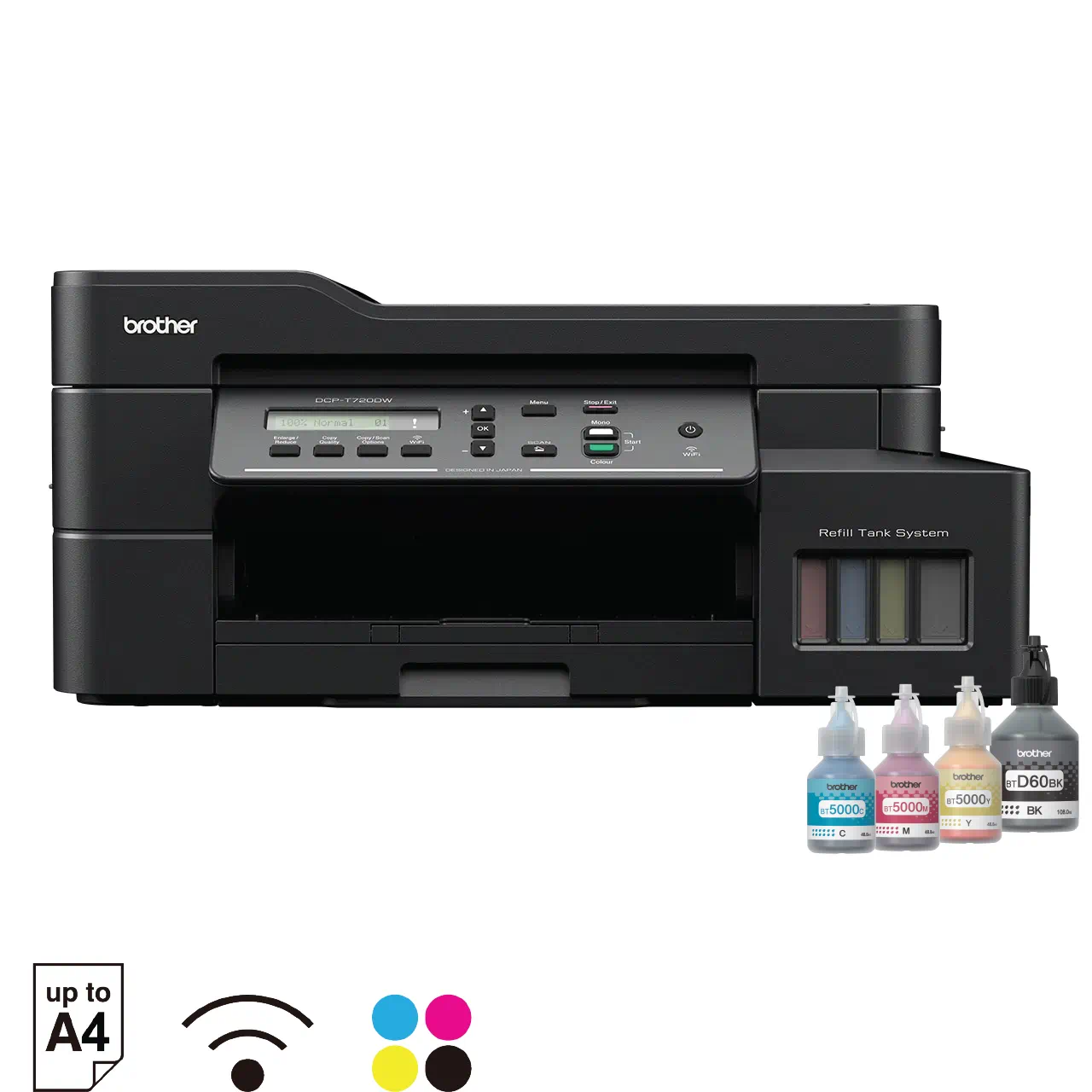
Printer Brother yang boleh print depan belakang dengan mudah

Baju Tidur Perempuan Paling Murah

Baju Kurung Kedah

Baju Kurung Murah

Baju Kurung Widuri Cantik

Telefon Pintar Infinix 5G Murah
Meet membolehkan anda menjemput orang lain untuk berkomunikasi melalui panggilan video. Peralatan yang diperlukan adalah peranti seperti komputer / Chromebook dengan kamera web
atau telefon / tablet dengan aplikasi Meet.
Kita dapat melihat, mendengar dan juga berkongsi skrin untuk menunjukkan lebih banyak perincian mengenai apa yang kita bincangkan.
Aplikasi ini percuma dan cara yang baik untuk berhubung anda tidak dapat bersemuka atau berada di tempat yang sama. Berikut adalah panduan langkah demi langkah untuk berhubung dengan pelajar anda.
Tutorial menggunakan Aplikasi Google Meet dan integrasikan di dalam Google Classroom
[pdf-embedder url=”https://www.pendidik2u.my/wp-content/uploads/2020/04/guna-meet-dalam-google-classroom.pdf” title=”guna meet dalam google classroom”]
Anda juga boleh memulakan panggilan video tanpa pengintegrasian di Google Classroom.
1. Taip meet.google.com.
2. Klik “Join or start a meeting”.
3. Namakan sesi. Contohnya, PLC dan klik “Continue”.
4. Klik Join now.
5. Anda akan mendapat skrin untuk menunjukkan pautan untuk menjemput ke sesi anda.
Jemputan Ke Sesi
Ini boleh dilakukan dengan beberapa cara.
1. Setelah anda masuk ke Meet, anda akan mendapat skrin untuk menunjukkan pautan
untuk menjemput ke sesi anda.
a. Pautan yang boleh dimasukkan dalam email, WhatApps,Telegram atau apa-apa
platform.
b. Opsyent “Add people” untuk menghantar jemputan via email.
2. Klik pada ikon “People” pada kanan atas untuk membuat jemputan.
Opsyen Lain
Ciri-ciri yang ada dalam Meet.
1. Senyapkan mic dan tutup kamera.
2. Mendapatkan pautan untuk membuat jemputan.
3. Klik Turn On Caption untuk membolehkan semua percakapan ditranskripkan.
4. Berkongsi skrin :
Klik Present Now dan pilih “Your entire screen”.
Klik paparan yang hendak dikongsikan. Klik “Share”.
Klik “Stop sharing” untuk menghentikan perkongsian.
Melihat orang lain di Meet.
Klik untuk pilihan.
Anda juga boleh menonton video Cikgu Faruze di bawah supaya lebih faham:



Salam Dr. bagaimana utuk register Moe ID tu dalam account Gmail.. Saya sudah mempunyai ID dan PW yang disediakan oleh KPM. Terima kasih.